App Store Screenshot-Optimierung: Ein praktischer Leitfaden
Optimieren Sie App Store-Screenshots mit einem Intent Briefing, einer Geschichte der ersten drei Bilder, aktuellen Apple-Spezifikationen, Lokalisierung und einem kontrollierten Produktseitentest.

Von Arthur
Indie-Entwickler, Schöpfer von AppSprint und Gründer von Tap & Swipe SAS. Teilt seine App-Entwicklungs- und App-Store-Recherche-Workflows auf YouTube.

Bei der Screenshot-Optimierung im App Store geht es darum, Produktbilder auszuwählen, zu bestellen, zu schreiben, zu lokalisieren und zu testen, damit die Leute die App verstehen und entscheiden können, ob sie sie herunterladen möchten.
Die praktische Regel ist einfach: Behandeln Sie die ersten drei Screenshots als kleine Landingpage. Gehen Sie mit dem Ergebnis voran, beweisen Sie es mit der Benutzeroberfläche eines echten Produkts und zeigen Sie, warum diese App eine glaubwürdige Antwort auf die Absicht des Besuchers ist. Nutzen Sie dann den Rest der Galerie für den Workflow, die Differenzierung, das Vertrauen und sekundäre Aufgaben.
Apple erlaubt bis zu zehn Screenshots, aber zehn schwache Bilder sind nicht besser als drei klare.
Was Screenshots für ASO leisten können und was nicht
Screenshots beeinflussen, wie ein Eintrag in Suchergebnissen und auf der Produktseite kommuniziert. Laut Apple können je nach Ausrichtung die ersten ein bis drei Bilder in den Suchergebnissen erscheinen, wenn keine App-Vorschau verfügbar ist. Die Galerie kann daher sowohl die Entscheidung zum Öffnen der Seite als auch zum Herunterladen beeinflussen.
Screenshots sind kein Ersatz für Suchmetadaten. In den aktuellen Leitlinien zur Auffindbarkeit von Apple werden Titel, Schlüsselwortmetadaten und Primärkategorie als textrelevante Eingaben genannt. In Screenshot-Bildern gezeichnete Wörter werden nicht als Schlüsselwort-Metadaten aufgelistet.
Verwenden Sie die beiden Systeme zusammen:
| ASO-Job | Haupteingänge |
|---|---|
| Werden Sie für eine Suche geeignet und relevant | App-Name, Untertitel und andere Metadaten der Produktseite, Schlüsselwortfeld, Kategorie, Produktanpassung |
| Machen Sie das Ergebnis verständlich | Symbol, Name, Untertitel, Bewertung, sichtbare Screenshots oder Vorschau |
| Verwandeln Sie den Besuch in einen Download | Vollständiger Screenshot, Vorschau, Beschreibung, Bewertungen, Angebot und Produktbeweis |
| Verwandeln Sie den Download in einen Mehrwert | Onboarding, Aktivierung, Testversion, Kauf, Aufbewahrung und Produktqualität |
Die App Store Ranking-Leitfaden deckt die Suchsichtbarkeit ab. Dieses Handbuch ist Eigentümer der Ebene für die visuelle Konvertierung.
1. Speichern Sie vor der Neugestaltung eine Grundlinie
Beginnen Sie nicht in Figma. Beginnen Sie im App Store Connect Analytics.
Zeichnen Sie einen konsistenten Zeitraum auf für:
- Impressionen und Unique-Device-Impressionen.
- Produktseitenaufrufe und Produktseitenaufrufe für einzelne Geräte.
- Erstmalige und vollständige Downloads.
- Apples Umrechnungskurs.
- Gebiet, Gerät und Erfassungsquelle.
- Aktivierung, Testversion, Kauf, Erlös oder einbehaltener Umsatz in Ihrer Produktanalyse.
Apple definiert die App Store-Conversion-Rate derzeit als Gesamtzahl der Downloads und Vorbestellungen geteilt durch die Impressionen einzelner Geräte. Es handelt sich nicht um Seitenaufrufe geteilt durch Downloads.
Zur Diagnose können Sie zwei klar gekennzeichnete interne Kennzahlen hinzufügen:
- Seitenaufrufrate: einzigartige Produktseitenaufrufe geteilt durch einzigartige Impressionen.
- Seiten-Download-Rate: Erst-Downloads, aufgeteilt nach einzelnen Produktseitenaufrufen.
Das sind Ihre Berechnungen, nicht die von Apple benannte Conversion-Rate-Metrik. Sie helfen dabei, ein Suchergebnisproblem von einem Produktseitenproblem zu unterscheiden, aber direkte Downloads und andere App Store-Pfade bedeuten, dass sie kein perfekter Trichter sind.
Behalten Sie vor und nach einer Änderung die gleichen Gebiets-, Quell- und Gerätefilter bei. Ein globaler Durchschnitt kann sich einfach deshalb verbessern, weil sich der Verkehrsmix geändert hat.
2. Wählen Sie eine primäre Absicht
Ein Screenshot-Set benötigt einen Viewer und einen Job.
Schreiben Sie diesen kurzen Satz:
Eine [Personenart] trifft ein, während sie versucht, [zu arbeiten]. Die App hilft durch [Mechanismus], und das erste nützliche In-App-Ereignis ist [Beweis].
Für eine laufende App:
Ein Anfänger trifft ein, während er versucht, sich auf einen ersten 5-km-Lauf vorzubereiten. Die App erstellt einen wöchentlichen Plan auf der Grundlage des Renndatums und der Fähigkeiten des Teilnehmers. Das erste nützliche Ereignis ist die Erstellung des Plans.
Dies ist umsetzbarer als „die laufenden Funktionen anzeigen“. Es zeigt Ihnen, welcher Nutzen führt, welches Screening dies beweist und welches nachgelagerte Ereignis verbessert werden sollte, wenn das Versprechen wahr ist.
Verwendung Keyword-Recherche, Apple Ads-Suchbegriffe, Bewertungen, Onboarding-Antworten und Support-Gespräche zur Auswahl der Sprache. Fügen Sie nicht in jeden Frame ein Schlüsselwort ein. Übersetzen Sie die Absicht in ein schlüssiges Versprechen.
3. Geben Sie den ersten drei Screenshots separate Aufgaben
Apple empfiehlt, dass die ersten Bilder das Wesentliche der App hervorheben und dass sich spätere Screenshots auf die Hauptvorteile oder -funktionen konzentrieren. Eine nützliche Struktur der ersten drei ist:
- Ergebnis: Was kann die Person erreichen?
- Beweis: Welcher reale Produktzustand zeigt dieses Ergebnis?
- Unterschied: Warum ist dieser Workflow hier besonders nützlich bzw. einfacher?
Für das 5K-Beispiel:
| Steckplatz | Bildunterschrift | UI-Beweis |
|---|---|---|
| 1 – Ergebnis | Ihr erster 5-km-Lauf, Woche für Woche geplant | Der generierte Trainingskalender |
| 2 – Mechanismus | Passend zu Ihrem Renntermin | Der kompakte Plan-Setup-Bildschirm |
| 3 – Tageswert | Wissen Sie genau, was Sie heute ausführen müssen | Das aktuelle Training mit Tempo und Distanz |
Lesen Sie die drei Bildunterschriften ohne die Bilder. Sie sollten ein kurzes Argument bilden. Dann blenden Sie die Bildunterschriften aus. Die Benutzeroberfläche sollte dennoch jede Behauptung glaubwürdig machen.
4. Zeigen Sie das Produkt zum Zeitpunkt seines Werts
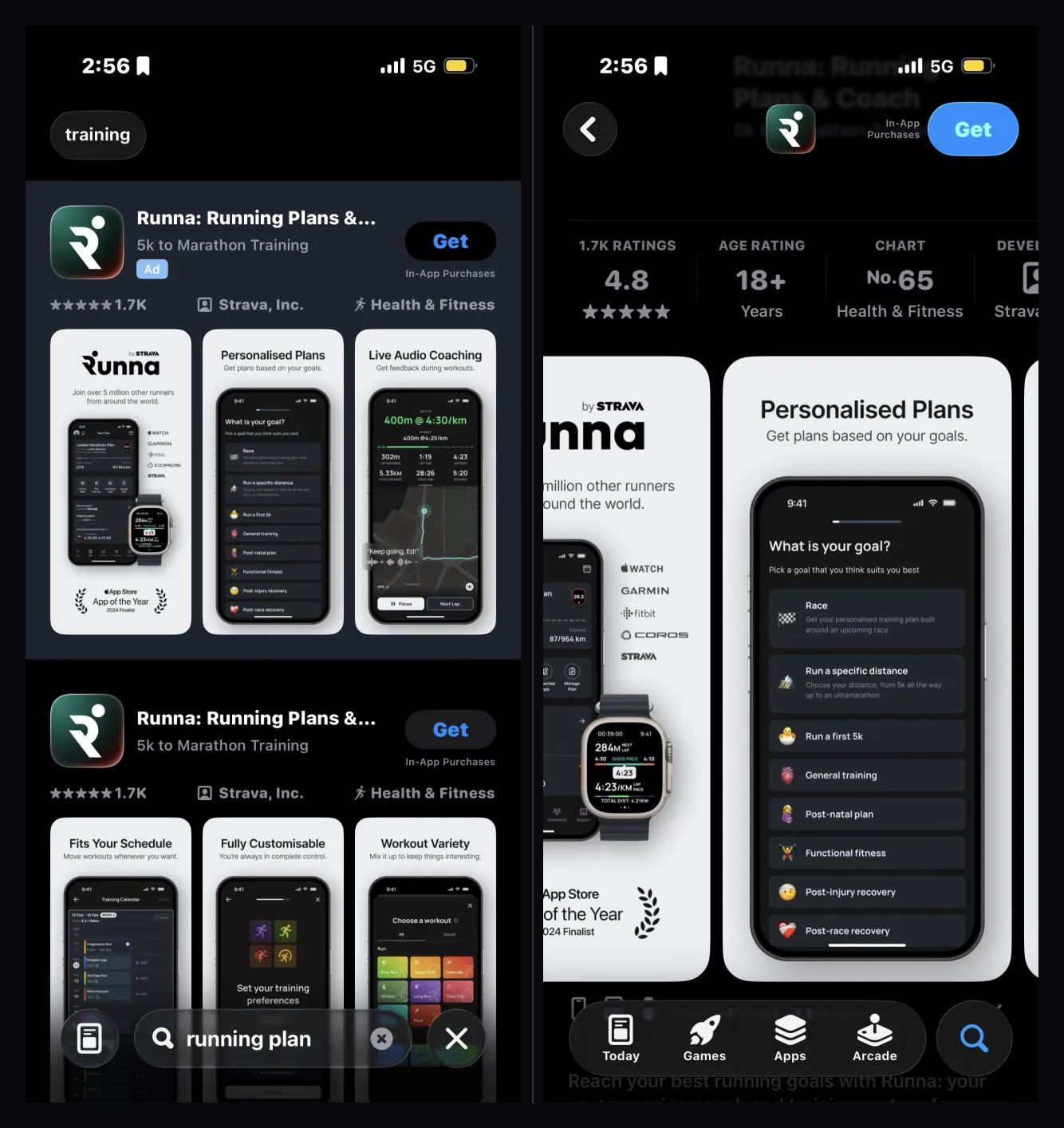
Apple bittet Entwickler, Bilder zu verwenden, die von der Benutzeroberfläche der App erfasst wurden, um das Benutzererlebnis zu kommunizieren. Zeigen Sie, dass das Produkt hält, was die Bildunterschrift verspricht.
Bevorzugen:
- Ein fertiger Plan über einem leeren Planer.
- Ein echtes Fortschrittsdiagramm über einem leeren Dashboard.
- Ein ausgefülltes Budget über einem Kategorie-Setup-Bildschirm.
- Eine abgeschlossene Bearbeitung einer Symbolleiste ohne Ergebnis.
- Ein Unterrichtsergebnis über einen generischen Kurskatalog.
Verwenden Sie realistische Beispieldaten, die ein Kunde verstehen kann. Vermeiden Sie persönliche Informationen, unmögliche Ergebnisse und Behauptungen, die der Bildschirm nicht unterstützt.
Dekorative Hintergründe und Geräterahmen können eine Hierarchie schaffen, aber sie sollten das Produkt nicht verkleinern, bis das bedeutungsvolle Detail verschwindet. Wenn es sich bei dem Beweis um eine kleine Diagrammbeschriftung handelt, schneiden Sie sie näher zu oder wählen Sie einen stärkeren Zustand.
5. Schreiben Sie Untertitel als Konvertierungskopie
Eine Screenshot-Beschriftung soll jemandem helfen, das Bild in der Größe zu verstehen, in der es tatsächlich zu sehen ist.
Gute Untertitel bewirken normalerweise eines von drei Dingen:
- Nennen Sie ein Ergebnis: „Planen Sie Ihre Woche in Minuten.“
- Erklären Sie einen Mechanismus: „Ein Budget, das sich mit Ihren Ausgaben aktualisiert.“
- Bieten Sie ein Unterscheidungsmerkmal: „Jedes Training passt sich Ihrem Fortschritt an.“
Vermeiden Sie Aussagen wie „am besten“, „die Nummer eins“ oder „garantiert“, es sei denn, Sie verfügen über belastbare Beweise und die Formulierung entspricht den App-Review-Regeln. Vermeiden Sie vages Lob – „einfach“, „kraftvoll“, „schön“ –, wenn das Bild ein konkreteres Versprechen abgeben kann.
Verwenden Sie die Sprache des Publikums, aber behandeln Sie Untertitel nicht als verstecktes Schlüsselwortfeld. Das Ziel ist Anerkennung, nicht Wiederholung.
Testen Sie den Export auf einem physischen Telefon oder in der tatsächlichen App Store-Anzeigegröße. Eine Zeile, die auf einer Desktop-Leinwand eingeschränkt wirkt, kann auf der Ergebnisseite unleserlich werden.
6. Wählen Sie Ausrichtung und Dateien aus dem Store-Kontext
Es gibt keine universelle Porträtregel. Dabei kommt es auf das Produkterlebnis, die optionale App-Vorschau, die Plattform und das beabsichtigte Browsing-Layout an.
Vor dem Festschreiben:
- Durchsuchen Sie die Zielabfrage in der vorgesehenen Storefront.
- Beachten Sie, ob Screenshots oder Vorschauen im Ergebnis sichtbar sind.
- Vergleichen Sie Hoch- und Querformat in echter Displaygröße.
- Bestätigen Sie, dass die primäre Benutzeroberfläche in dieser Ausrichtung korrekt angezeigt werden kann.
- Zeigen Sie eine Vorschau aller unterstützten Gerätefamilien an, anstatt davon auszugehen, dass ein Export alle Kontexte abdeckt.
Apple benötigt derzeit ein bis zehn Screenshots im JPEG-, JPG- oder PNG-Format. Die genauen Pixelabmessungen hängen von der Plattform und der Gerätegröße ab. Verwenden Sie daher Live von Apple Screenshot-Spezifikationstabelle als Quelle der Wahrheit.
Wenn die Benutzeroberfläche bei allen Gerätegrößen und Lokalisierungen gleich ist, können Sie bei Apple nur die höchste erforderliche Auflösung bereitstellen und diese verkleinern. Wenn die Erfahrung anders ist, verwenden Sie Media Manager, um gerätespezifische Assets hochzuladen.
Denken Sie daran, dass App-Vorschauen vor Screenshots auf unterstützten Produktseiten angezeigt werden. Wenn eine Vorschau vorhanden ist, werden die ersten Sekunden und der Posterrahmen Teil desselben visuellen Systems.
7. Sorgen Sie dafür, dass die Galerie zusammenhängend wirkt, ohne dass sie sich wiederholt
Konsistenz reduziert den Aufwand, der zum Verständnis der Seite erforderlich ist. Wiederholung verschwendet Slots.
Halten Sie diese stabil:
- Beschriftungsposition und typografische Hierarchie.
- Hintergrund- und Produktzuschneidelogik.
- Geräterahmenbehandlung.
- Abstand und sichere Ränder.
- Markenfarben und Kontrast.
Ändern Sie den Job jedes Frames. Nach den ersten drei Argumenten können spätere Screenshots Folgendes abdecken:
- Ein zweiter hochwertiger Workflow.
- Personalisierung.
- Fortschritt oder gespeicherter Verlauf.
- Zusammenarbeit oder Teilen.
- Datenschutz, Offline-Nutzung oder ein anderes sinnvolles Unterscheidungsmerkmal.
- Eine Funktion, die zum Entfernen eines häufigen Einwands erforderlich ist.
Weisen Sie nicht jeder Navigationsregisterkarte einen Screenshot zu. Organisieren Sie sich nach den Gründen für den Download, nicht nach der Informationsarchitektur der App.
8. Lokalisieren Sie das Versprechen, nicht nur die Worte
Apple empfiehlt, Screenshots und Vorschauen für jeden Markt zu lokalisieren, in dem die App angeboten wird.
Überprüfen Sie für jede ausgewählte Storefront:
- Ob der führende Job derselbe ist.
- Ob die Beschriftung nach der Übersetzung noch passt.
- Ob sich Datumsangaben, Währungen, Einheiten, Karten und Beispielnamen lokal anfühlen.
- Ob die Funktion und das Angebot dort verfügbar sind.
- Ob die UI-Sprache mit der Beschriftung übereinstimmt.
- Ob der Text nach der Erweiterung lesbar bleibt.
Die Übersetzung kann die Grammatik bewahren und gleichzeitig den Kaufgrund außer Acht lassen. Eine Finanz-App könnte in einem Markt bei der Abonnementverfolgung und in einem anderen bei der Haushaltsplanung führend sein. Verwenden Sie lokale Abfrage- und Konvertierungsnachweise, bevor Sie die visuelle Hierarchie ändern.
Die App Store-Lokalisierungsleitfaden befasst sich ausführlicher mit der Marktauswahl und der Metadatenkoordination.
9. Nutzen Sie die richtige Produktseitenfunktion
Standard-Screenshots, Produktseitenoptimierung und benutzerdefinierte Produktseiten lösen verschiedene Probleme.
| Funktion | Verwenden Sie es, wenn |
|---|---|
| Standardproduktseite | Sie benötigen die aussagekräftigste allgemeine Story für die Hauptzielgruppe der App |
| Produktseitenoptimierung | Sie möchten einen kontrollierten Vergleich alternativer Symbole, Screenshots oder Vorschauen mit der Standardseite |
| Benutzerdefinierte Produktseite | Eine bestimmte Zielgruppe, Funktion, Kampagne oder Suchabsicht verdient eine eigene Seite und URL |
Erzwingen Sie nicht die Aufnahme von fünf unabhängigen Suchaufträgen in die Standardgalerie. Halten Sie die Standardseite kohärent und verwenden Sie dann a Benutzerdefinierte Produktseite für eine Absicht, die wertvoll und sinnvoll anders ist.
Produktseitenoptimierungstests sind für benutzerdefinierte Produktseiten nicht verfügbar. Wenn die Frage lautet: „Welche allgemeine Screenshot-Sequenz lässt sich besser konvertieren?“, verwenden Sie einen Standardseitentest. Wenn die Frage lautet: „Was sollte ein 5K-Plan-Besucher sehen?“, erstellen Sie die zweckspezifische Seite und messen Sie diesen Pfad.
10. Führen Sie einen kontrollierten Produktseitenoptimierungstest durch
Mit Apple können Sie bis zu drei Behandlungen pro Test erstellen. Sie wählen den Anteil des angezeigten Traffics und die enthaltenen Lokalisierungen. Bei mehreren Behandlungen wird der Datenverkehr aufgeteilt und es kann länger dauern, bis ein Ergebnis erzielt wird.
Für einen lesbaren Screenshot-Test:
- Wählen Sie eine Hypothese aus, z. B. „Ein ergebnisgesteuerter erster Frame übertrifft die Dashboard-gesteuerte Steuerung.“
- Ändern Sie nur den ersten Frame oder eine klar definierte Sequenz.
- Wählen Sie die Schaufenster aus, bei denen das Versprechen und die Vermögenswerte dasselbe bedeuten.
- Nutzen Sie die Schätzung der Dauer von Apple, bevor Sie beginnen.
- Halten Sie unabhängige Metadaten, Preise und Produkteinführungen nach Möglichkeit aus dem Fenster.
- Neue Behandlungsressourcen zur Genehmigung einreichen.
- Lassen Sie den Test genügend Beweise sammeln, bevor Sie einen Gewinner auswählen.
Für die Neuordnung bereits im Store genehmigter Screenshots ist keine erneute Übermittlung der Metadaten erforderlich. Neue Vermögenswerte schon.
Apple führt einen Test bis zu 90 Tage lang durch, sofern Sie ihn nicht früher beenden. Die Ergebnisse werden angezeigt, nachdem dem Test mindestens fünf erstmalige Downloads zugeordnet wurden. Die aktuelle Analytics-Erfahrung meldet geschätzte Conversion, relative Steigerung, ein glaubwürdiges Intervall und Konfidenz; Bei einer Konfidenz von 90 % kann eine Behandlung als „Leistung besser“ oder „Leistung schlechter“ eingestuft werden.
Hören Sie nicht nach dem ersten günstigen Schwung auf. Kleine Apps erhalten möglicherweise das Ergebnis „Wahrscheinlich nicht schlüssig“, da der erwartete Anstieg für den verfügbaren Datenverkehr zu gering ist. Testen Sie in diesem Fall einen sinnvolleren kreativen Unterschied, reduzieren Sie die Anzahl der Behandlungen, beschränken Sie sich auf einen stärkeren Markt oder warten Sie eine Zeitspanne mit ausreichend Traffic ab.
Lesen Sie das Ergebnis, ohne sich etwas vorzumachen
Verwenden Sie das Testergebnis für die getestete Konvertierungsfrage und überprüfen Sie dann die Downstream-Qualität.
| Ergebnis | Interpretation | Nächster Schritt |
|---|---|---|
| Konvertierung und erstmalige Downloads verbessern sich; Downstream-Wert gilt | Die neue Geschichte beseitigt wahrscheinlich Reibungen, ohne die Akquisequalität zu schwächen | Wenden Sie die Behandlung an und testen Sie den nächsten Engpass |
| Verhalten auf Produktseiten verbessert; Aktivierung oder bezahlte Konvertierung fällt | Das Motiv weckt möglicherweise falsche Erwartungen | Bringen Sie das Versprechen mit Onboarding und Produktwert in Einklang |
| Kein aussagekräftiger Unterschied mit ausreichender Evidenz | Das geänderte Element ist möglicherweise nicht wichtig genug | Testen Sie einen größeren Kontrast oder einen anderen Engpass |
| Bei geringem Datenverkehr wahrscheinlich nicht schlüssig | Das Experiment kann einen kleinen Effekt nicht rechtzeitig beheben | Verwenden Sie weniger Behandlungen oder priorisieren Sie einen Markt mit höherem Volumen |
| Ein Gebiet gewinnt und ein anderes verliert | Das freigegebene Creative verbirgt die lokale Absicht | Teilen Sie die Lokalisierungsstrategie auf |
Wenn Sie auch die App, den Preis, den Erwerbsmix oder die Metadaten geändert haben, notieren Sie diese Einschränkung. Ein Dashboard kann Bewegungen anzeigen, ohne zu beweisen, dass der Screenshot sie verursacht hat.
Die ASO-Leistungsleitfaden zeigt, wie man Produktseitenmetriken mit Rang- und Akquisitionsänderungen verknüpft.
Checkliste für die Erstellung von Screenshots
Vor dem Hochladen:
- Zielgruppe und Job passen in einen Satz.
- Screenshot eins nennt das Hauptergebnis.
- Die ersten drei Frames bilden ein Argument.
- Jeder Anspruch wird durch eine sichtbare Produkt-Benutzeroberfläche unterstützt.
- Beispieldaten sind realistisch und sicher zu veröffentlichen.
- Untertitel bleiben in App Store-Größe lesbar.
- Jeder spätere Frame fügt einen neuen Grund zum Herunterladen hinzu.
- App-Vorschaureihenfolge und Posterrahmen werden berücksichtigt.
- Gerätegrößen entsprechen der aktuellen Spezifikationstabelle von Apple.
- Lokalisierungen verwenden geeignete Kopien, Benutzeroberflächen, Einheiten und Beispiele.
- Die alten Assets und Basismetriken werden archiviert.
- Der Test ändert eine interpretierbare Idee.
- Aktivierung, Testversion, Kauf oder Umsatzqualität werden nach dem App Store-Ergebnis überprüft.
Verwendung AppSprint-Keyword-Recherche , um die Suchjobs und konkurrierenden Produktseiten zu finden, die es wert sind, studiert zu werden. Sorgen Sie dann dafür, dass die Screenshots das Produkt beweisen – und nicht nur das Schlüsselwort wiederholen.
Quellen
- Apple: Erstellen Sie Ihre Produktseite – Aktuelle Screenshot-Anzahl, Darstellung der Suchergebnisse, App-Vorschauen, Lokalisierung, Produktseitenoptimierung und benutzerdefinierte Produktseiten
- Apple: Screenshot-Spezifikationen – Aktuelle Pixelabmessungen und Plattformanforderungen
- Apple: App-Vorschauen und Screenshots hochladen – Aktuelle Formate, Skalierung, Medienmanager, Vorschaureihenfolge, Upload-Workflow und Update-Anforderung
- Apple: Auffindbarkeit im App Store – Aktuelle Suchrelevanz und Eingaben zum Kundenverhalten
- Apple: Erstellen Sie einen Test zur Produktseitenoptimierung – Aktuelle Behandlungsanzahl, Verkehrsverteilung, Lokalisierungen und geschätzte Dauer
- Apple: Testbehandlungen konfigurieren – Aktuelle bearbeitbare Assets, Genehmigungsverhalten und Einschränkungen für Standardseiten
- Apple: Führen Sie einen Produktseitenoptimierungstest durch – Aktuelle Überprüfungsabhängigkeit, 90-Tage-Fenster, Schwellenwert für fünf Downloads und Stoppverhalten
- Apple: Analyse zur Produktseitenoptimierung – Aktuelle Konvertierung, Steigerung, Konfidenz, glaubwürdiges Intervall und Interpretation nicht schlüssiger Ergebnisse
- Apple: Analytics-Metrikdefinitionen – Aktuelle Impressionen, Produktseitenaufrufe, Conversion-Rate und Download-Definitionen
Recherchieren, analysieren, optimieren
Finde passende Keywords, analysiere erfolgreiche Wettbewerber und verbessere damit deine App Store-Seite.
Verfügbar ab macOS 14.6


Beliebt bei 544 Nutzern
Verwandte Artikel
Alle Beiträge anzeigen →
App Store-Preislokalisierung: Wählen Sie die Abonnementpreise nach Land
Wählen Sie die App Store-Abonnementpreise nach Land. Vergleichen Sie PPP- und Netflix-Referenzmodelle, überprüfen Sie die Preispunkte von Apple und messen Sie, ob sich ein niedrigerer Preis auszahlt.

App Store Rank Tracking nach einem Metadaten-Update
Verfolgen Sie Keyword-Rankings vor und nach einem App Store-Metadaten-Update, trennen Sie Sichtbarkeit von Conversion und entscheiden Sie, was als Nächstes beibehalten oder geändert werden soll.

So finden Sie die App Store-Keywords Ihrer Konkurrenten
Finden Sie die App Store-Keywords der Wettbewerber aus öffentlichen Rankings, Metadaten, Ergebnisseiten und Länderunterschieden und wandeln Sie die Beweise dann in einen gezielten ASO-Test um.