
Beginnen Sie hier
Verwenden AppSprint um drei Fragen zu beantworten: welche Suchanfragen es wert sind, verfolgt zu werden, warum die aktuellen Gewinner ranken und ob diese Suchanfragen zu Testversionen oder zu Einnahmen führen, sobald Sie Apple Ads schaltenAppSprint SDK und Ihr Einnahmeanbieter.
Was anzustreben ist
Wählen Sie Schlüsselwörter aus, die Sie gewinnen können
Sorgen Sie dafür, dass die Store-Seite ihre Aufgabe erfüllt
Skalieren Sie die Konditionen, die sich auszahlen
Die ersten 20 Minuten
Installieren und aktivieren
Herunterladen AppSprint für macOS auf Ihrer Kontoseite. Öffnen Sie die App und melden Sie sich mit demselben Google- oder GitHub-Konto an, das Sie auf der Website verwendet haben.
Fügen Sie Ihre erste App hinzu
Klicken Sie in der Seitenleiste auf die App-Auswahl, wählen Sie „Neue App hinzufügen“ und suchen Sie dann nach App-Namen oder App Store-ID. Wählen Sie das richtige Ergebnis aus der Liste aus.
Fügen Sie 10 Seed-Keywords hinzu
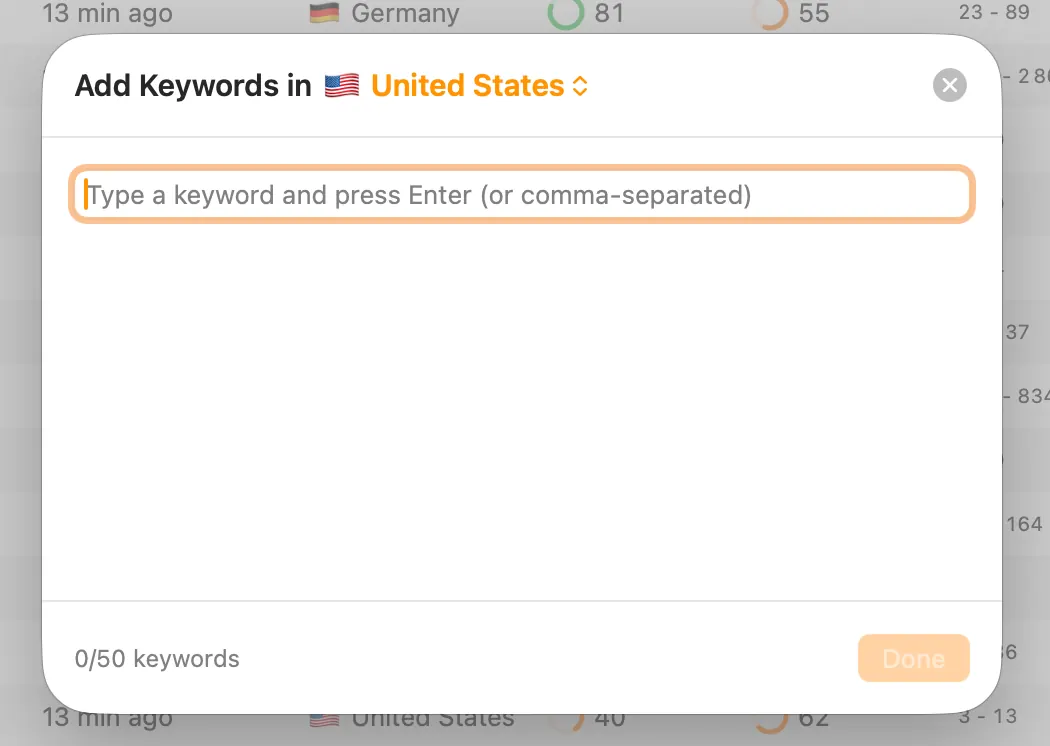
Öffnen Sie die Registerkarte „Keywords“ und klicken Sie auf die runde +-Schaltfläche in der Symbolleiste. Wählen Sie auf der Seite „Schlüsselwörter hinzufügen“ das Land aus und fügen Sie dann relevante Begriffe aus Ihrem Titel, Untertitel, Schlüsselwortfeld, den Namen der Mitbewerber und der automatischen Vervollständigung im App Store hinzu.
Wählen Sie 5 realistische Ziele
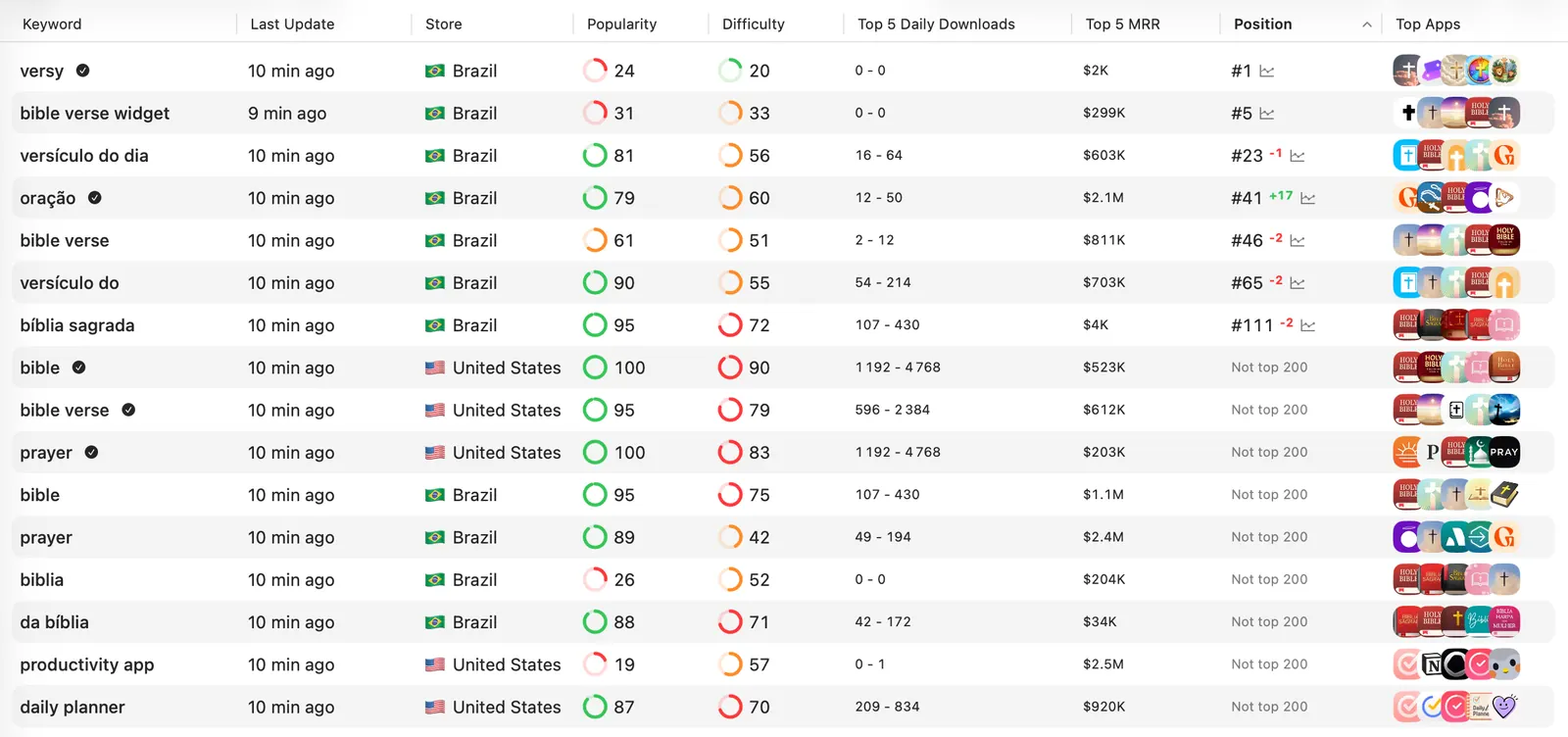
Öffnen Sie die Keyword-Tabelle und vergleichen Sie die geschätzten Downloads, den Schwierigkeitsgrad, Ihre aktuelle Position, die Top-5-Downloads und die Top-5-MRR. Speichern Sie die Schlüsselwörter dort, wo die Leute suchen, die Top-Apps sind nicht zu stark und Ihre App hat einen echten Grund für ein Ranking.
Überprüfen Sie die Nische, bevor Sie sie bearbeiten
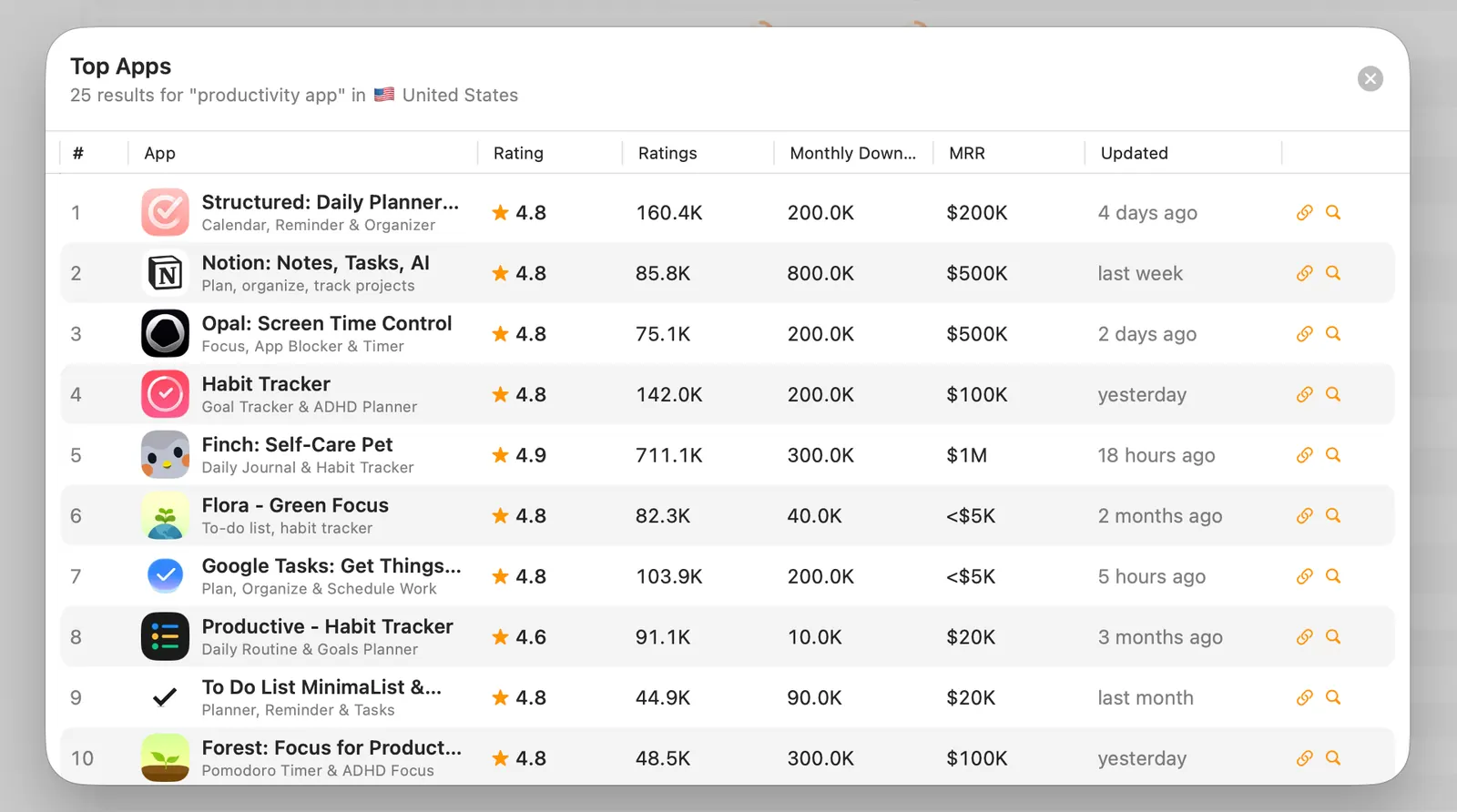
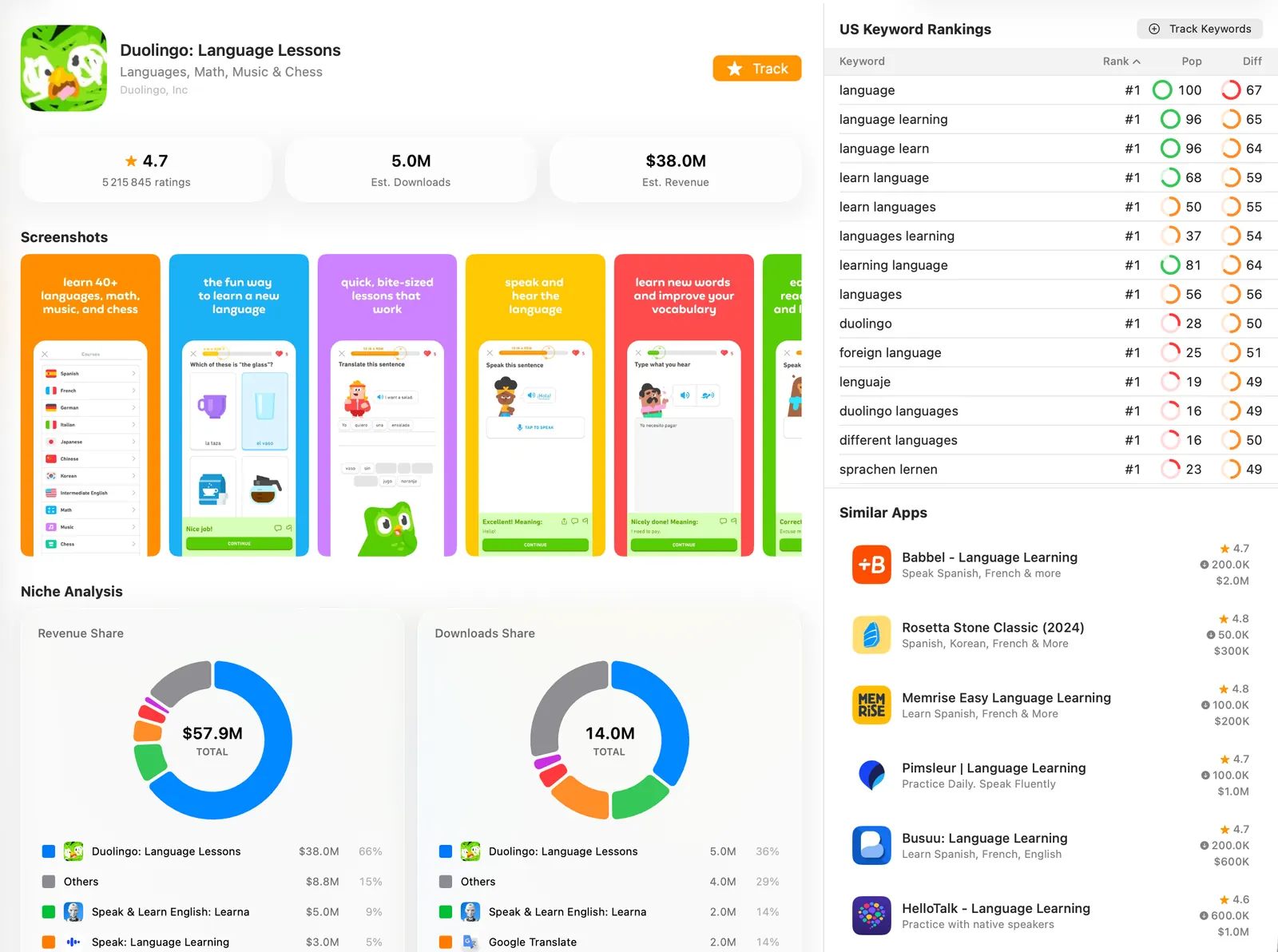
Bevor Sie sich mit Metadaten befassen, schauen Sie sich an, wer im Ranking steht, wie viel sie verdienen, wie gut ihre Bewertungen sind, was sie nach Ländern verlangen und wie ihre Screenshots die App verkaufen.
Grundlegende Klicks
- Fügen Sie eine App hinzu: Klicken Sie in der Seitenleiste auf „App auswählen“, dann auf „Neue App hinzufügen“, suchen Sie nach Namen oder App Store-ID und wählen Sie dann Ihre App aus.
- Wählen Sie ein Land: Verwenden Sie die Länderschaltfläche in der Symbolleiste oder die Länderauswahl auf der Seite „Schlüsselwörter hinzufügen“. Beginnen Sie mit einem Land, in dem Benutzer tatsächlich bezahlen können.
- Fügen Sie Schlüsselwörter hinzu: Klicken Sie unter „Keywords“ auf die runde +-Schaltfläche. Geben Sie ein Schlüsselwort ein und drücken Sie die Eingabetaste, oder fügen Sie eine durch Kommas getrennte Liste ein und klicken Sie dann auf „Fertig“.
- Lesen Sie die Tabelle: Sortieren Sie nach geschätzten Downloads, Schwierigkeitsgrad, Position, Top-5-Downloads oder Top-5-MRR. Doppelklicken Sie auf ein Stichwort, um die Detailansicht zu öffnen.
- Finden Sie Konkurrenten: Öffnen Sie „Mitbewerber“, suchen Sie nach einer App und sehen Sie sich deren Umsatz, Downloads, Bewertungen, Screenshots, Keyword-Rankings und ähnliche Apps an.
Fangen Sie eng an
Eine App, ein Land und 10–20 Keywords reichen für den ersten Durchgang. Fügen Sie weitere Länder hinzu, nachdem Sie verstanden haben, was im ersten Land funktioniert.
Ausführlichere Anleitungen
Nutzen Sie nach dem ersten Keyword-Durchgang diese Leitfäden, um tiefer einzusteigen: praktische ASO-Regeln, Screenshots, die die Suchabsicht vermitteln, und Länder, in denen Lokalisierung und Preisgestaltung das Ergebnis verändern können.
Goldene Regeln
Apple Ads-Playbook
Screenshots
Lokalisierung und Preise
Schlüsselwortregeln
- Popularität ist nur ein Filter: Ein Schlüsselwort ist für das Ranking wichtig, denn es kann zu echten Downloads führen.
- Halten Sie es relevant: Fügen Sie nur Schlüsselwörter hinzu, die Ihre App oder ein Problem, das sie eindeutig löst, beschreiben.
- Schlagwort und Land gemeinsam lesen: Das gleiche Schlüsselwort kann in einem Land nutzlos und in einem anderen profitabel sein.
- Töten Sie Begriffe nicht zu früh: Warten Sie, bis genügend Klicks, Installationen oder Rangveränderungen vorliegen, bevor Sie ein Schlüsselwort entfernen.
- Nutzen Sie Gewinner in ASO und Apple Ads: Bezahlter Traffic zu den gleichen Bedingungen kann organische Rankings verbessern und Ihnen schnelleres Umsatz-Feedback verschaffen.
Nischenanalyse
Bevor Sie Metadaten neu schreiben, sollten Sie den Markt rund um das Schlüsselwort verstehen. Nutzen Sie die Seiten von Mitbewerbern, um herauszufinden, welche Lücke Ihre App tatsächlich schließen kann.
- Einnahmen: Wenn die Top-Apps mit einem Keyword echtes Geld verdienen, lohnt es sich, die Nische zu studieren.
- Downloads: Downloads verraten Ihnen, dass Bedarf besteht. Der Umsatz sagt Ihnen, ob diese Nachfrage wertvoll ist.
- Bewertungen: Das aktuelle Bewertungsvolumen gibt Ihnen einen schnellen Überblick darüber, wie schwer das Keyword zu schlagen sein wird.
- Screenshots: Wenn Konkurrenten das Versprechen besser verkaufen, gehen Ihr ASO-Traffic und Ihre Werbeausgaben verloren.
- Preislokalisierung: Überprüfen Sie die Preise der Wettbewerber in den einzelnen Ländern, bevor Sie einen Markt beurteilen.
Einfache Entscheidungsregel
Wählen Sie Schlüsselwörter aus, bei denen die Suchabsicht zu Ihrer App passt, die Top-Apps Geld verdienen und Ihre Produktseite ein klareres Versprechen abgeben kann als einige der aktuellen Gewinner.
Checkliste für Metadaten
- Name: Dies hat das größte Keyword-Gewicht. Geben Sie das wichtigste Schlüsselwort frühzeitig ein. Stellen Sie die Marke nur dann an die erste Stelle, wenn die Leute bereits danach suchen.
- Untertitel: Verwenden Sie dies für die nächsten wichtigen Wörter und Kombinationen.
- Keyword-Feld: Verwenden Sie die 100 Zeichen für relevante Wörter, die Sie nicht bereits im Namen oder Untertitel verwendet haben.
- Keine Duplizierung: Wiederholen Sie nicht dasselbe Wort im Namen, im Untertitel und im Schlüsselwortfeld. Wenn „Affirmationen“ bereits einmal verwendet wird, verwenden Sie den nächsten Slot für ein anderes nützliches Wort.
- Der beste Satz gewinnt: Verwenden Sie Paare, bei denen beide Wörter wichtig sind. Wenn „tägliche Affirmationen“ mehr Nachfrage haben und zur App passen, ist es eine bessere Möglichkeit, auf „Affirmationen“ abzuzielen, als auf ein schwaches Paar wie „freundliche Affirmationen“.
- Ein Thema: Ein fokussierter Metadatensatz übertrifft normalerweise eine unübersichtliche Liste nicht verwandter Schlüsselwörter.
Denken Sie in sinnvollen Kombinationen
Apple kann „tägliche Affirmationen“ als „täglich“, „affirmations“ und den vollständigen Ausdruck „tägliche Affirmationen“ lesen. Deshalb wiederholen Sie „Affirmationen“ nicht woanders, nur um sie erneut ins Visier zu nehmen. Nutzen Sie den Raum, um eine weitere starke Kombination aufzubauen.
Apple-Grenzwerte
Der Titel besteht aus 30 Zeichen, der Untertitel aus 30 Zeichen und das Schlüsselwortfeld aus 100 Zeichen. Lassen Sie etwas Platz, wenn Sie Symbole wie kaufmännische Und-Zeichen oder Bindestriche verwenden.
Konvertierungskorrekturen
Mithilfe von Schlüsselwörtern gelangen Personen zum Eintrag. Das Angebot muss noch verkauft werden. Wenn die Leute nicht darauf tippen oder installieren, werden Rankings und Apple Ads schwieriger.
- Screenshots: Verwenden Sie einfachen Text, starken Kontrast, ein klares Versprechen und kein Design-Fluch.
- A/B-Tests: Testen Sie Screenshots im App Store Connect, wenn der Datenverkehr hoch genug ist.
- Bewertungen: Mehr Bewertungen und eine bessere Durchschnittsbewertung können sowohl das Ranking als auch die Conversion verbessern.
- Bewertungsaufforderung: Fragen Sie nach einem positiven Moment, idealerweise nachdem ein zahlender Benutzer eine nützliche Aktion abgeschlossen hat.
Tun Sie dies, bevor Sie Gebote abgeben
Wenn die Tap-Through-Rate oder die Installationskonvertierung von Apple Ads schwach ist, reparieren Sie die App Store-Seite, bevor Sie die Gebote erhöhen.
Apple Ads-Schleife
- Beginnen Sie mit den Suchergebnissen: Es hat die klarste Absicht. Überspringen Sie zunächst die Registerkarte „Heute“, die Registerkarte „Suchen“ und die Produktseiten.
- Halten Sie die Länder sauber: Trennen Sie Länder, wenn LTV, Sprache oder Kaufkraft sehr unterschiedlich sind.
- Verwenden Sie manuelle Gebote: Beginnen Sie mit einem Gebot, das Sie gerne verlieren würden. Wenn nichts ausgegeben wird, erhöhen Sie es langsam.
- Deaktivieren Sie die Suchübereinstimmung: Fügen Sie Schlüsselwörter manuell hinzu und beginnen Sie mit der genauen Übereinstimmung, während Sie lernen.
- Einnahmen beobachten: Beurteilen Sie Keywords anhand von Testversionen, bezahlten Conversions, Umsatz und Return on Advertising Spend. Der CPI reicht nicht aus.
- Gewinner bewegen: Verschieben Sie nach einigen Signaltagen die wenigen vielversprechenden Keywords in engere Exact-Kampagnen.
Gute erste Kampagne
Ein Land, nur Suchergebnisse, manuelle Gebotseinstellung, Suchabgleich, genaue Keywords, alle berechtigten Nutzer, Standardanzeige. Halten Sie die Einrichtung langweilig, bis die Daten Ihnen sagen, was Sie ändern müssen.
Wöchentliche Routine
Überprüfen Sie Gewinner und Verlierer
Überprüfen Sie Rangbewegung, Downloads, MRR, Apple Ads-Ausgaben, Testversionen, bezahlte Conversions und Einnahmen für jedes Keyword und Land.
Fügen Sie einige Schlüsselwörter hinzu oder entfernen Sie sie
Fügen Sie Begriffe von Mitbewerbern, Autovervollständigung und Suchbegriffe hinzu. Entfernen Sie Keywords, die ausreichend Signal hatten, aber trotzdem kein Ranking, keine Konvertierung oder keine Rendite erzielten.
Verbessern Sie ein Store-Seiten-Asset
Schreiben Sie einen Metadatenentwurf neu, testen Sie eine Screenshot-Idee, verschärfen Sie das erste Screenshot-Versprechen oder verschärfen Sie die Preise für ein Land.
Einrichtungsanleitungen
AppSprint SDK
App Store Connect-Integration
Integration von Apple Search Ads
RevenueCat-Integration
Superwall-Integration
MCP-Server
Fehlerbehebung
- Ihr kostenpflichtiger Plan wird nicht angezeigt: Melden Sie sich mit demselben Konto an, das Sie beim Bezahlen verwendet haben, und öffnen Sie dann die Mac-App erneut. Inhaber einer früheren Lizenz können weiterhin ihren vorhandenen Schlüssel verwenden.
- Lokalisierungen werden nicht geladen: Bestätigen Sie, dass der App Store Connect-Schlüssel über App Manager-Zugriff für die ausgewählte App verfügt.
- Apple Ads schlägt fehl: Verwenden Sie ein separates Apple-Konto mit API Account Manager-Zugriff und überprüfen Sie, ob der öffentliche Schlüssel in Apple Search Ads gespeichert wurde.
- Position fehlt: Möglicherweise ist die App für dieses Keyword noch nicht unter den Top 200.