
Integration von Apple Search Ads
Laden Sie einen dedizierten API-Benutzer ein, generieren Sie einen öffentlichen Schlüssel und verbinden Sie Apple Search Ads mit AppSprint.
Erstellen Sie ein neues Apple-Konto
Erstellen Sie ein separates Apple-Konto unter account.apple.com/account. Dieses Konto wird als API-Benutzer eingeladen.
Klicken Sie auf Ihren Kontonamen
Klicken Sie in Apple Search Ads Advanced oben rechts auf Ihren Kontonamen.
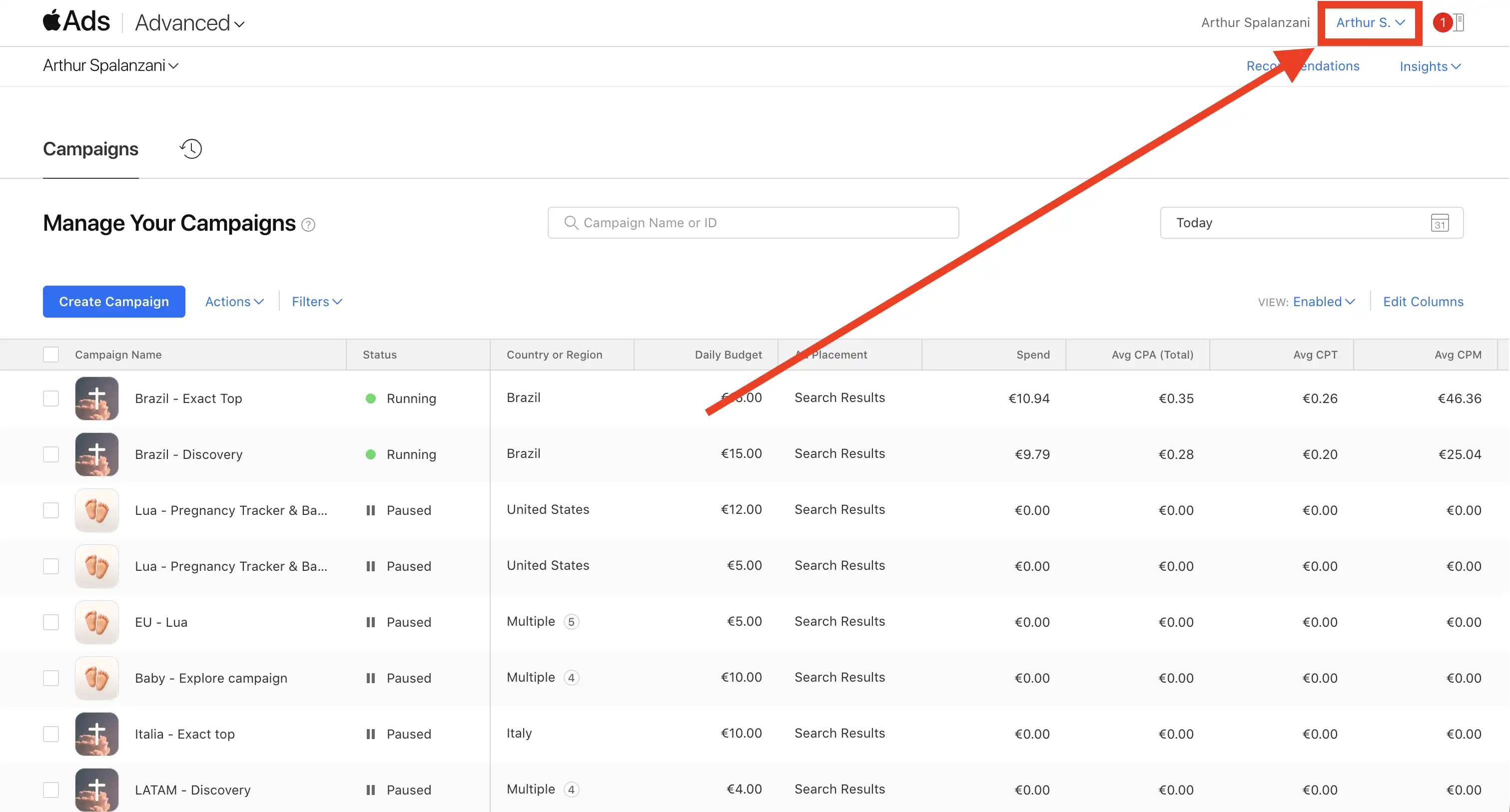
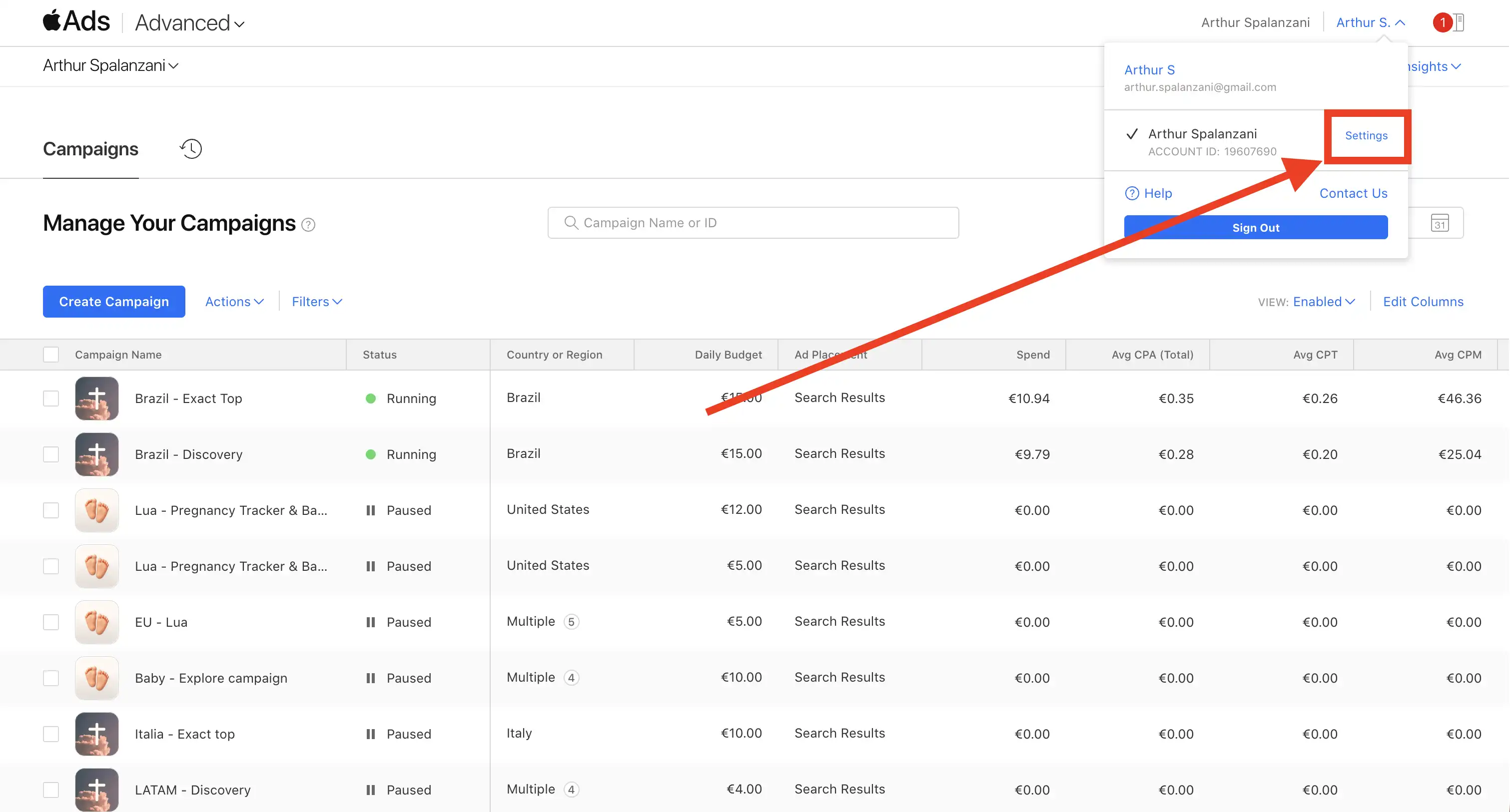
Gehen Sie zu Einstellungen
Klicken Sie im Dropdown-Menü auf Einstellungen.
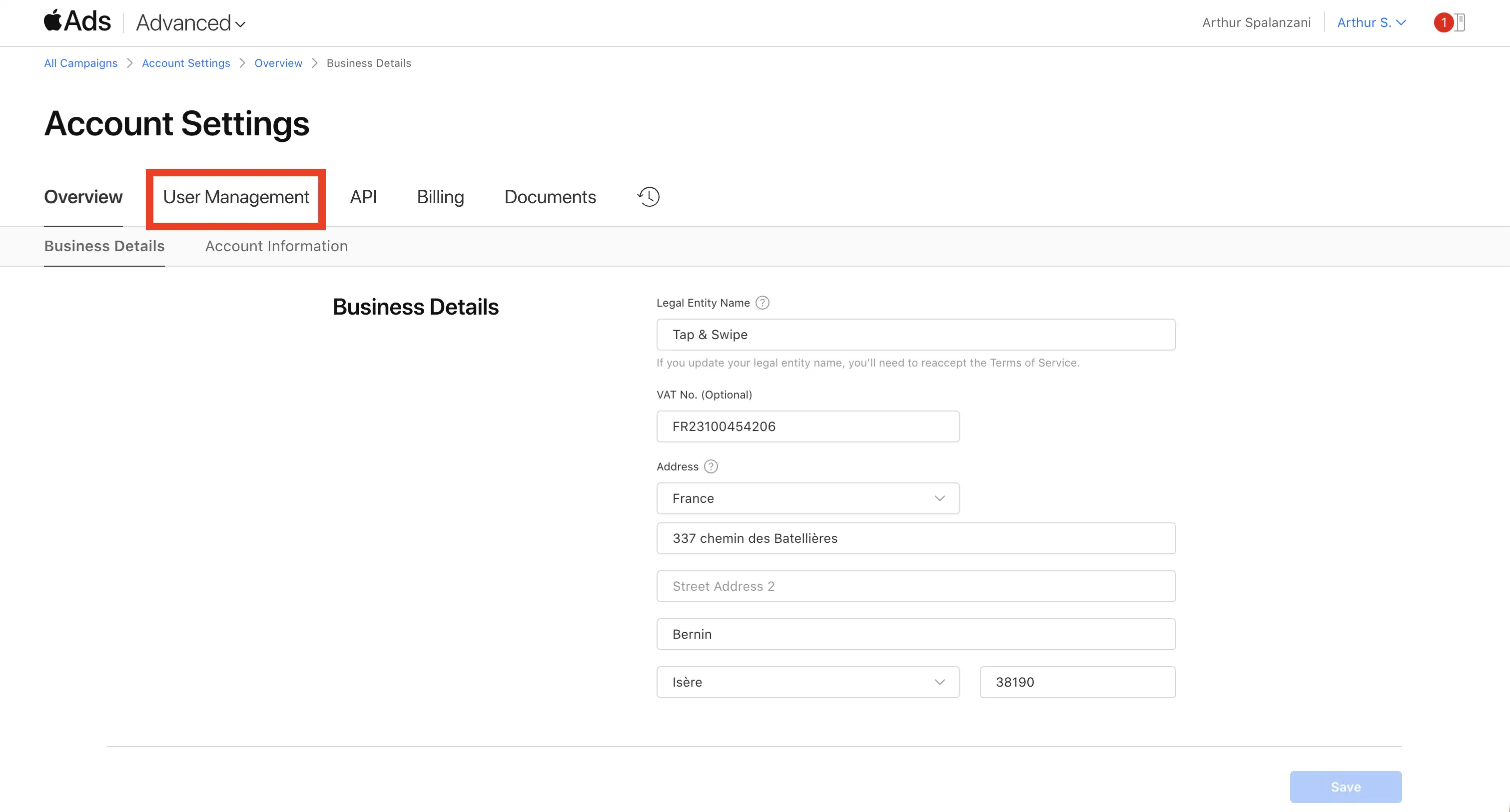
Öffnen Sie die Benutzerverwaltung
Klicken Sie auf die Registerkarte Benutzerverwaltung.
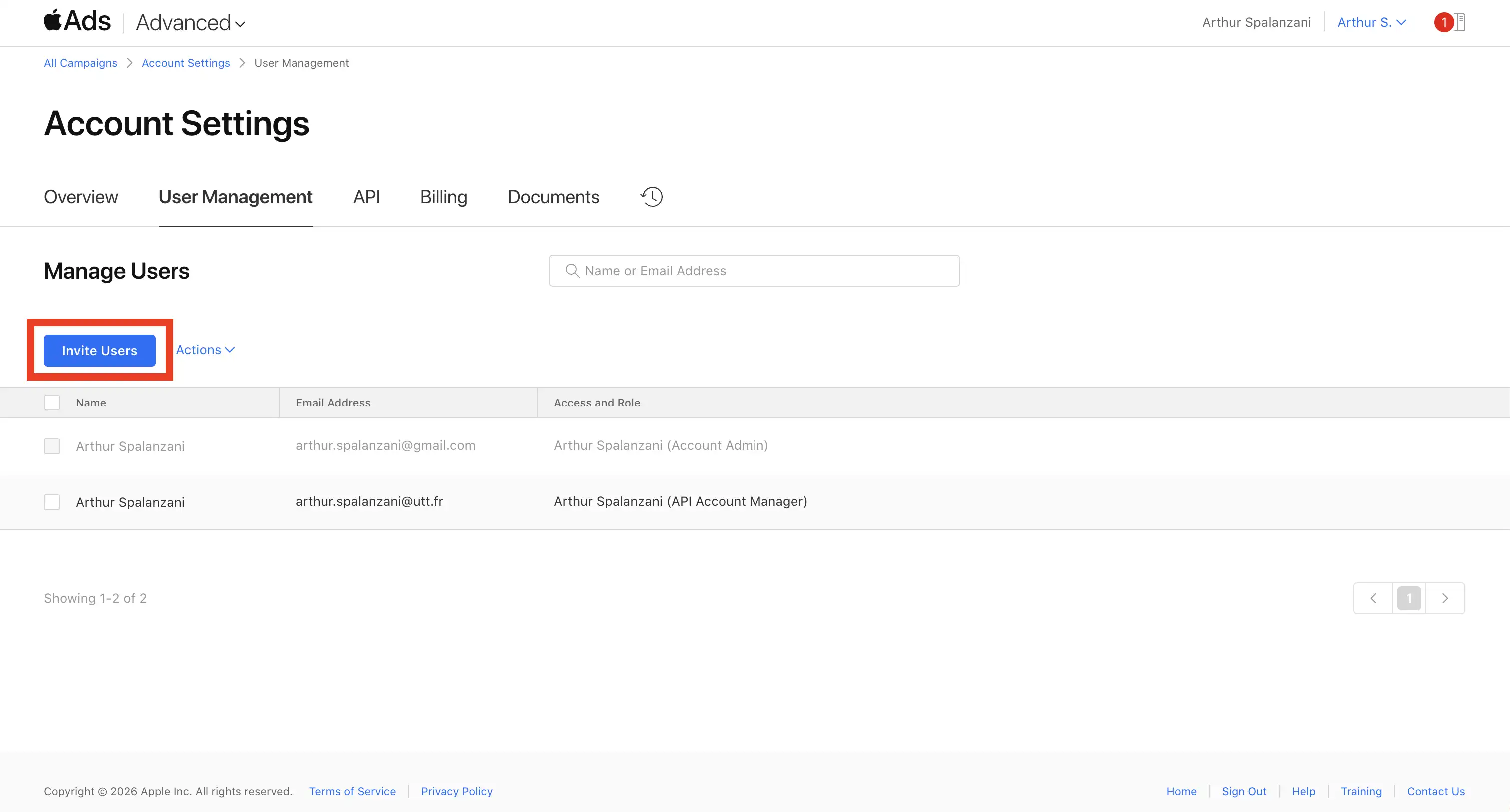
Klicken Sie auf Benutzer einladen
Klicken Sie auf die Schaltfläche „Benutzer einladen“.
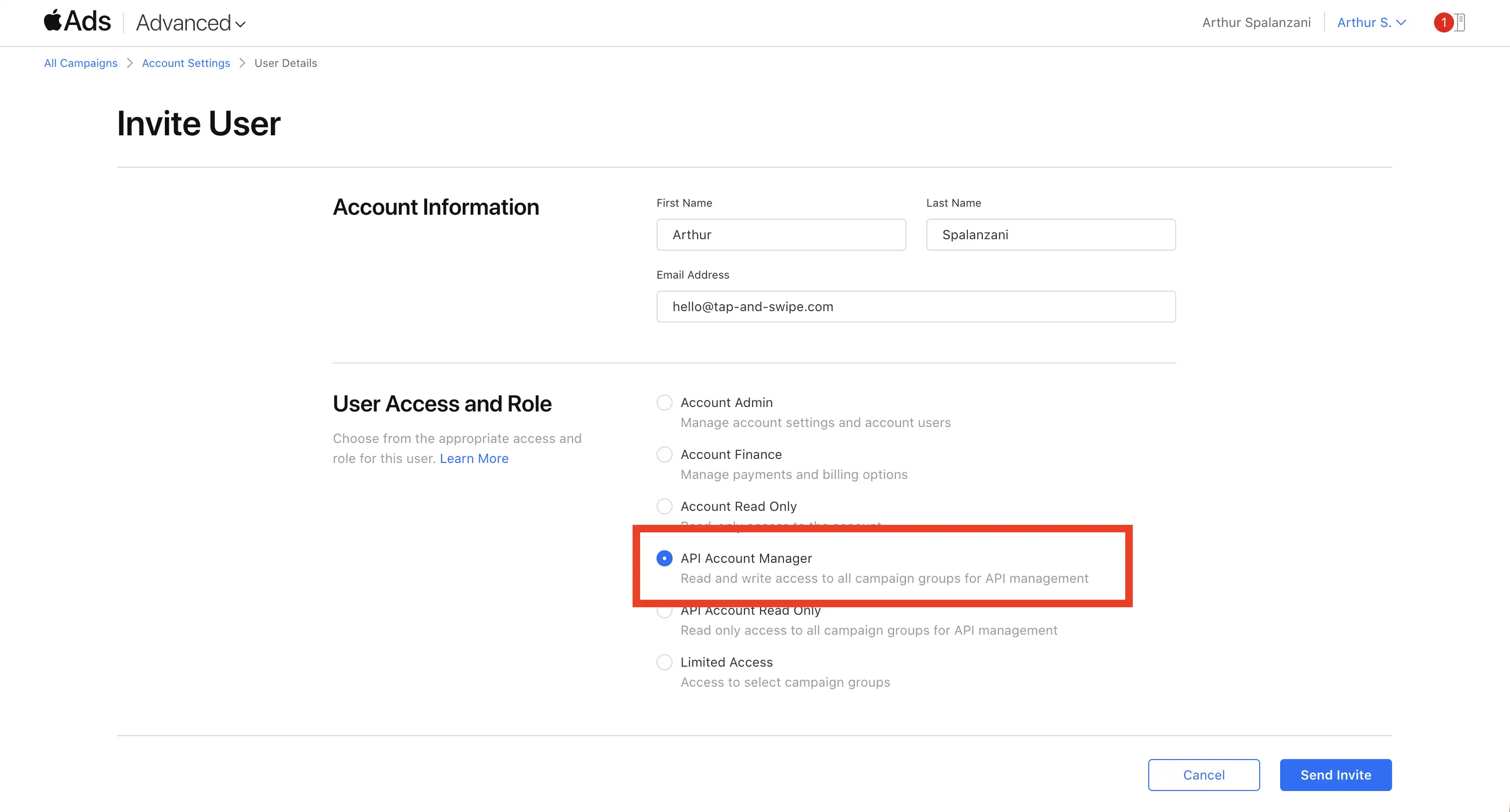
Laden Sie das neue Konto als API Account Manager ein
Geben Sie die E-Mail-Adresse des gerade erstellten Apple-Kontos ein, wählen Sie die Rolle „API Account Manager“ aus und klicken Sie auf „Einladung senden“.
Es kann bis zu 30 Minuten dauern, bis die Einladungs-E-Mail eintrifft.
Melden Sie sich von Ihrem Hauptkonto ab
Bevor Sie die Einladungs-E-Mail überprüfen, melden Sie sich von Ihrem Apple Search Ads-Hauptkonto ab. Dies hilft Ihnen, die Einladung mit dem richtigen Apple-Konto anzunehmen.
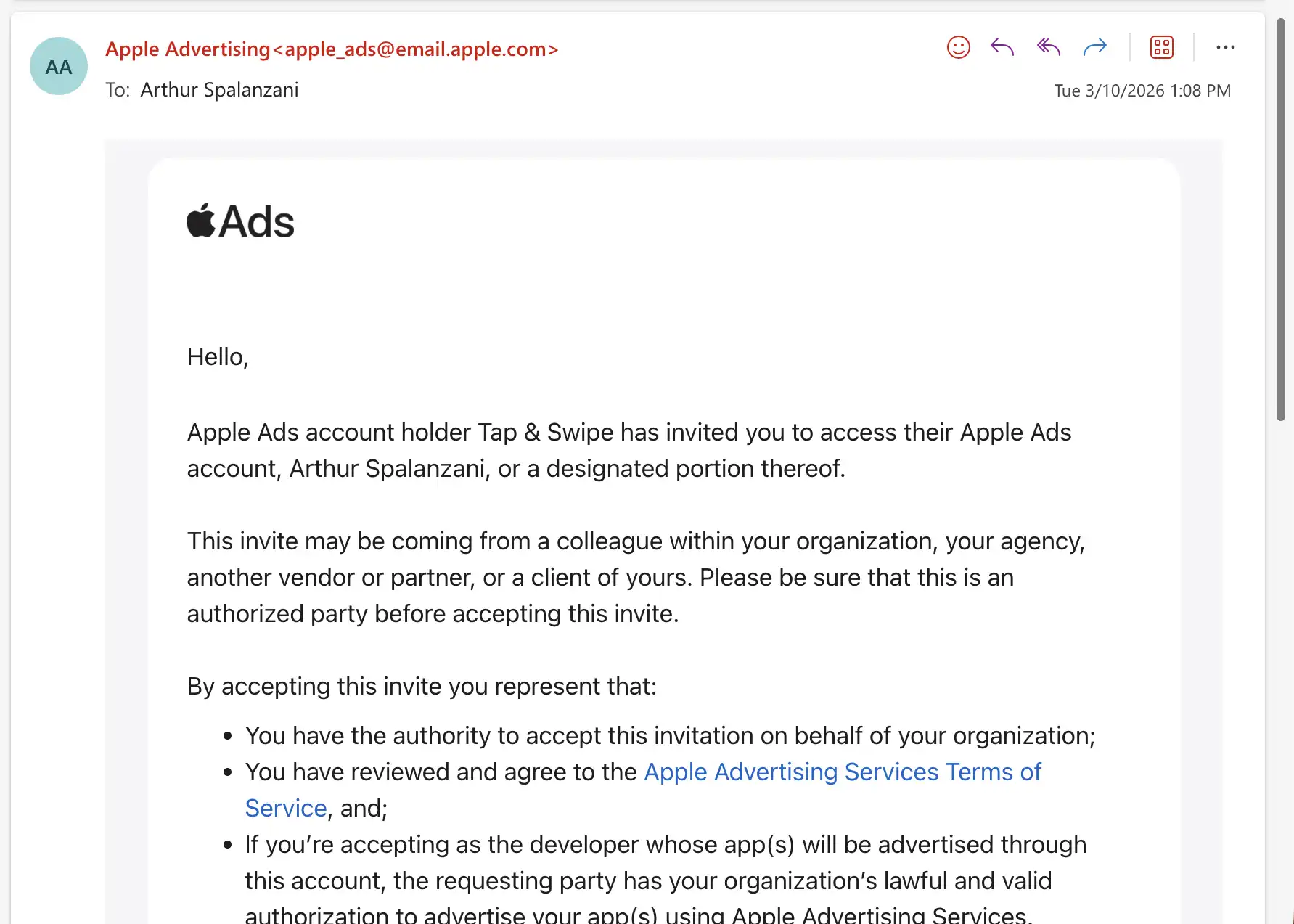
Nehmen Sie die Einladung an
Öffnen Sie die Einladungs-E-Mail für das neu erstellte Konto und klicken Sie auf den Link „Akzeptieren“. Melden Sie sich mit dem neuen Apple-Konto an, wenn Sie dazu aufgefordert werden.
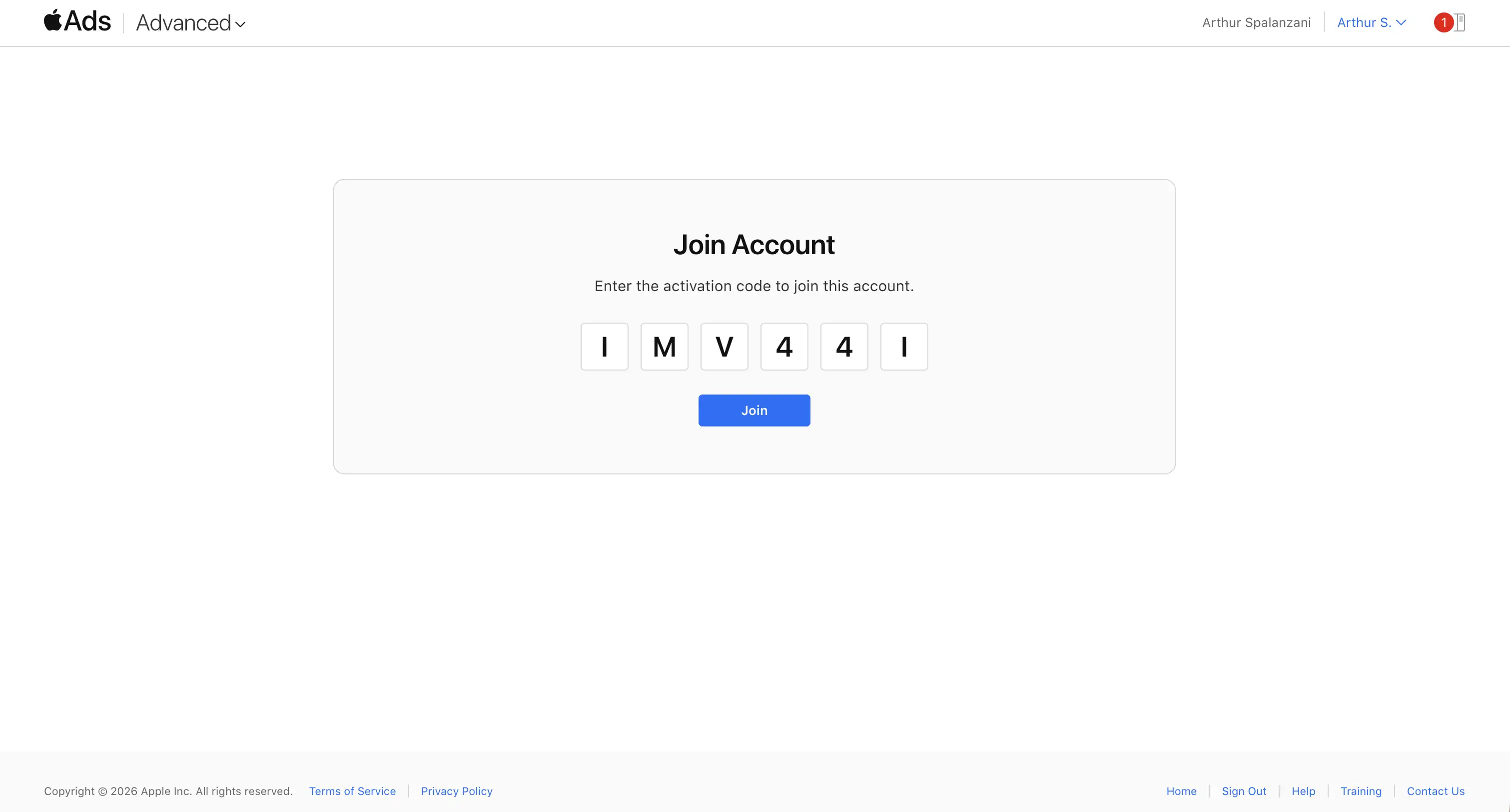
Geben Sie den Aktivierungscode ein und treten Sie bei
Sie werden auf eine Seite mit einem Aktivierungscode weitergeleitet, der Ihnen ebenfalls per E-Mail zugesandt wird. Geben Sie es ein und klicken Sie auf Beitreten.
Gehen Sie erneut zu Einstellungen
Melden Sie sich nun als eingeladenes Konto an, klicken Sie oben rechts auf Ihren Kontonamen und gehen Sie erneut zu „Einstellungen“.
Öffnen Sie die API-Seite
Sie sollten zu den API-Einstellungen mit einem Feld für den öffentlichen Schlüssel gelangen. Klicken Sie in AppSprint auf Schlüsselpaar generieren. Dadurch wird ein in der App gespeicherter privater Schlüssel und ein öffentlicher Schlüssel erstellt, den Sie kopieren können.
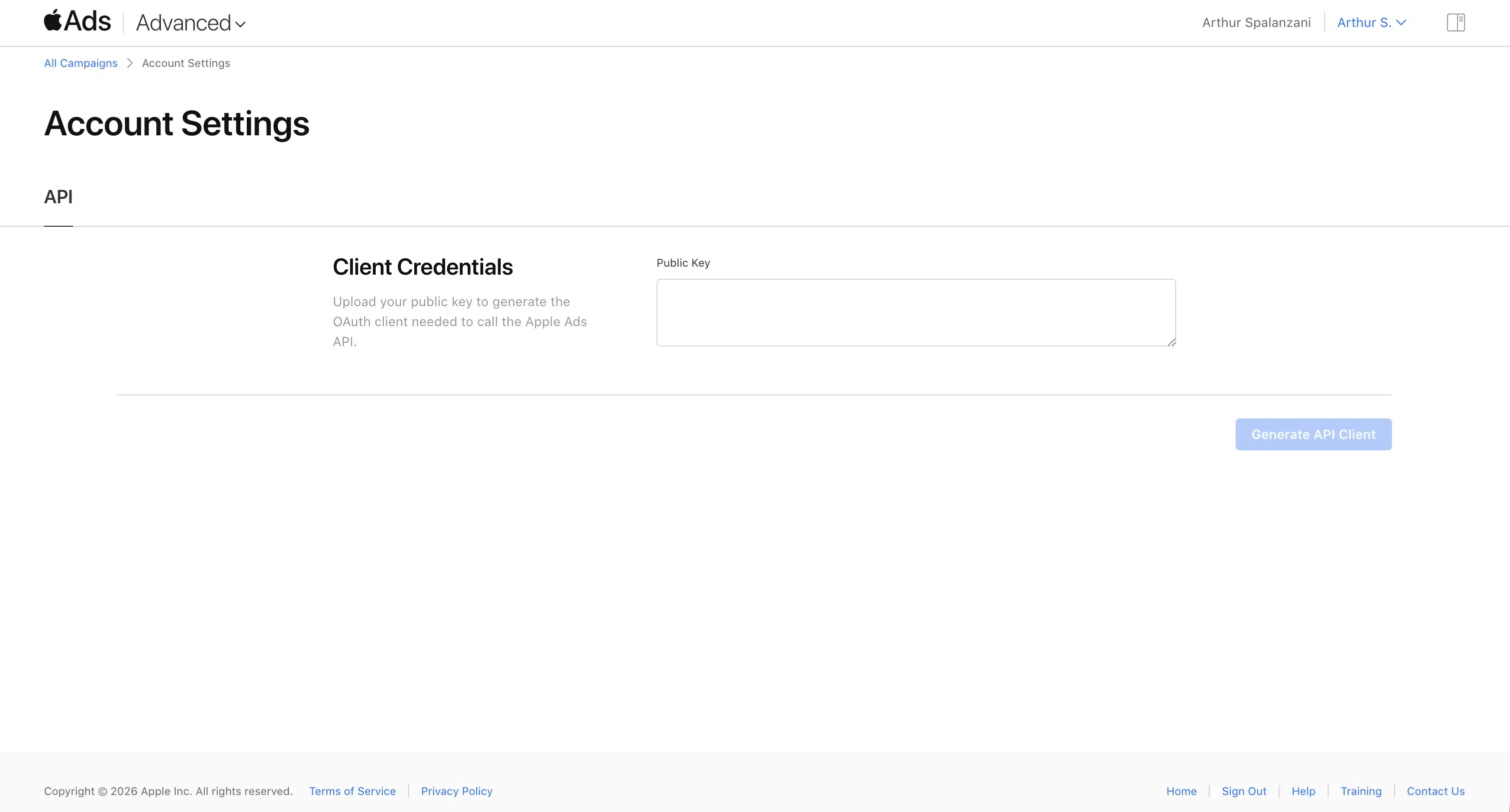
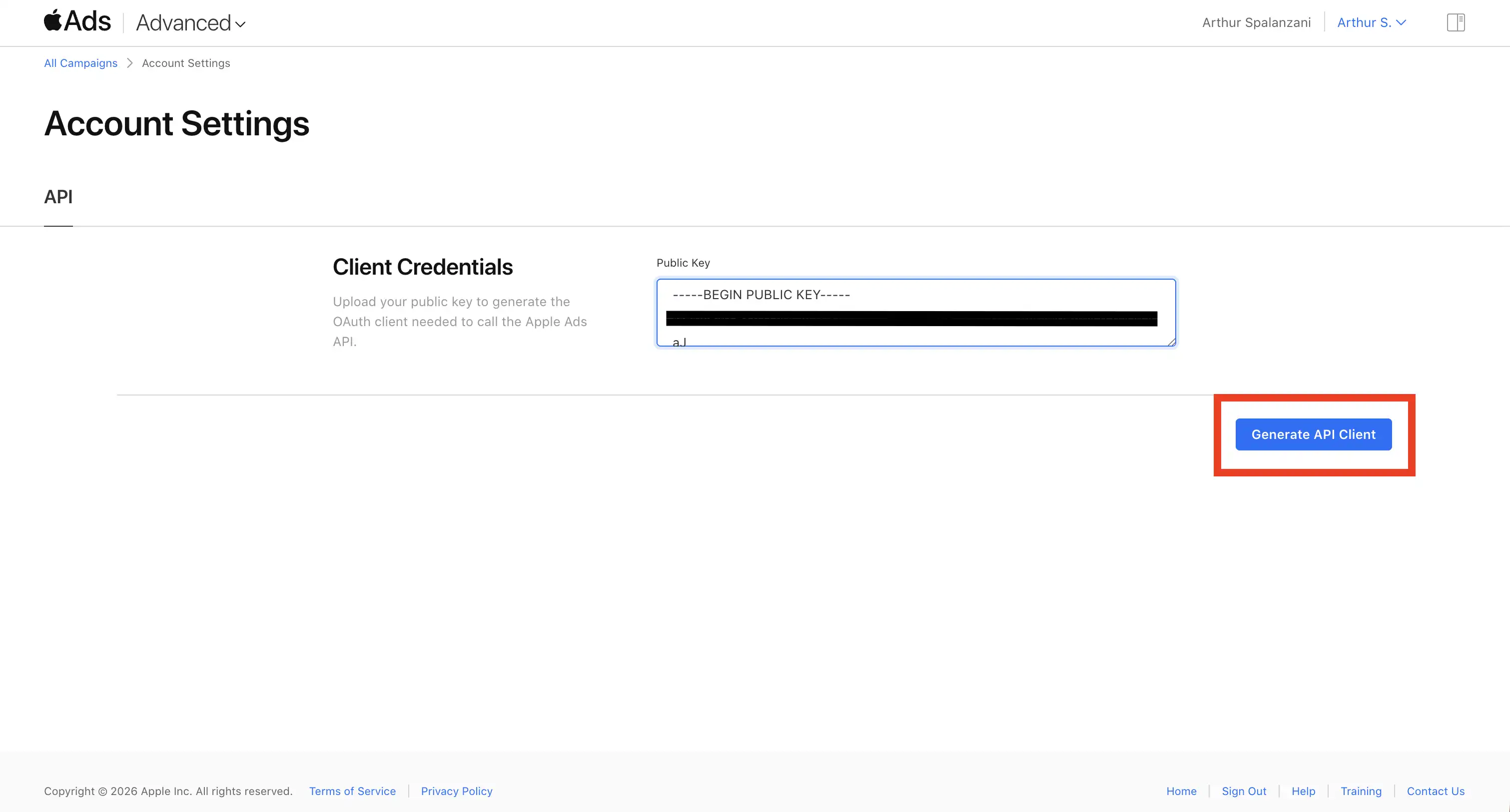
Fügen Sie den öffentlichen Schlüssel ein und generieren Sie den API-Client
Fügen Sie den öffentlichen Schlüssel in das Feld ein und klicken Sie dann auf API-Client generieren.
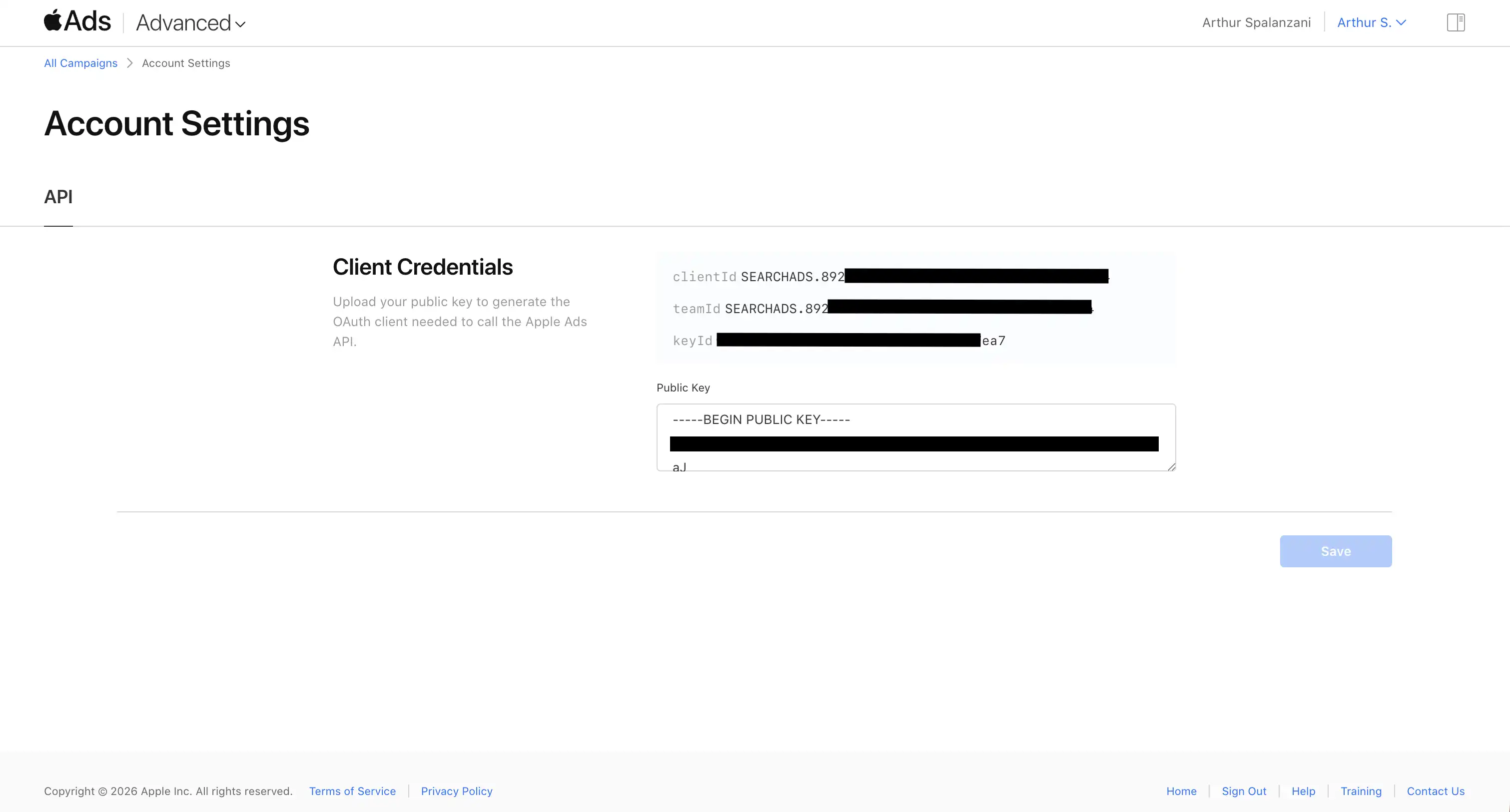
Kopieren Sie Ihre Anmeldeinformationen in AppSprint
Apple zeigt Ihre Client-ID, Team-ID und Schlüssel-ID an. Kopieren Sie alle drei Werte und fügen Sie sie in die entsprechenden Felder in AppSprint ein.
AppSprint Behält den generierten privaten Schlüssel auf Ihrem Mac und fordert Apple Search Ads nur auf, den öffentlichen Schlüssel zu speichern. Für den Metadatenzugriff verwenden Sie die App Store Connect-Anleitung. Öffnen Sie für Kampagneneinrichtung, Gebote und Skalierung die Apple Ads-Playbook.