Benutzerdefinierte Produktseiten für Apple Ads: Einrichtungsanleitung
Verwenden Sie benutzerdefinierte Produktseiten in Apple Ads: Erstellen Sie absichtsspezifische Assets, bestehen Sie die App-Prüfung, aktivieren Sie eine Anzeigenvariante pro Anzeigengruppe und messen Sie den gesamten Trichter.

Von Arthur
Indie-Entwickler, Schöpfer von AppSprint und Gründer von Tap & Swipe SAS. Teilt seine App-Entwicklungs- und App-Store-Recherche-Workflows auf YouTube.

Um eine benutzerdefinierte Produktseite in Apple Ads zu verwenden, erstellen Sie die Seite in App Store Connect, reichen Sie sie zur Überprüfung ein und wählen Sie dann die genehmigte Seite aus, wenn Sie eine Anzeigenvariante innerhalb einer Suchergebnis-Anzeigengruppe erstellen.
Diese Seite erledigt zwei Aufgaben. Seine Screenshots und Vorschauen prägen das Anzeigenmotiv und es wird zur Produktseite, die die Leute nach dem Tippen erreichen. Apple erlaubt eine aktive benutzerdefinierte Anzeige pro Anzeigengruppe, daher sollte die Seite zu einem zusammenhängenden Keyword-Thema passen.
Der vierteilige Workflow
| Ort | Job |
|---|---|
| App Store Connect | Erstellen, lokalisieren, überprüfen, veröffentlichen und verknüpfen Sie die benutzerdefinierte Produktseite |
| Apple Ads-Anzeigengruppe | Verknüpfen Sie eine genehmigte Seite mit einem Schlüsselwort oder Zielgruppenthema |
| Apple Ads Anzeigen-Dashboard | Lesen Sie Impressionen, Klicks, Kosten, Installationen und historische Standard-im Vergleich zur benutzerdefinierten Leistung auf Anzeigenebene |
| App Store Connect Analytics | Lesen Sie Seitenaufrufe, Downloads, Konvertierungen, Gebiete, Abonnements und Verkaufsergebnisse |
Das nützliche Gerät ist kein „schöneres Screenshot-Set“. Es handelt sich um einen vollständigen Weg von der Suchabsicht über die Anzeige, die Produktseite, das erste In-App-Ziel und das Geschäftsergebnis.
Erfahren Sie, welche Produktseitenfunktion Sie benötigen
Apple verfügt über mehrere Funktionen mit ähnlichen Namen. Sie lösen unterschiedliche Probleme.
| Funktion | Was ändert sich | Beste Verwendung |
|---|---|---|
| Standardproduktseite | Der Haupteintrag für die App | Breite Positionierung, die die meisten Besucher sehen |
| Benutzerdefinierte Produktseite | Screenshots, Vorschauen, Werbetext, Schlüsselwörter und optionaler Deep-Link auf einer separaten Seite | Eine bestimmte Zielgruppe, Funktion, Kampagne oder Suchabsicht |
| Produktseitenoptimierung | Ein Test von Symbolen, Screenshots oder Vorschauen anhand der Standardseite | Verbesserung der Standardseite durch einen kontrollierten App Store-Test |
| Apple Ads-Anzeigenvariante | Eine Anzeige und ein Ziel, die auf einer genehmigten benutzerdefinierten Produktseite erstellt wurden | Passendes bezahltes Suchmotiv zu einem Anzeigengruppenthema |
Eine benutzerdefinierte Produktseite ist kein zweiter App-Eintrag. Der App-Name, der Untertitel, die Bewertung und das Kernprodukt bleiben gleich. Die Seite bietet Ihnen ein schärferes visuelles und werbliches Textversprechen rund um einen Teil des Produkts.
Wählen Sie eine Absicht, die eine eigene Seite verdient
Beginnen Sie nicht mit der Asset-Produktion. Beginnen Sie mit dem Nachweis, dass die Standardseite für eine sinnvolle Absicht zu breit ist.
Ein starker Kandidat hat normalerweise:
- Ein klarer Suchauftrag statt einer vagen Kategorie.
- Genügend Impressionen, Klicks, Ausgaben oder strategischer Wert, um einen Test zu unterstützen.
- Eine Produktfunktion, die die Suche direkt erfüllt.
- Eine Standardseite, die zu einem anderen Anwendungsfall führt.
- Ein bedeutungsvolles nachgelagertes Ereignis wie Aktivierung, Testversion, Kauf oder Umsatz.
Verwenden Sie diese Entscheidungstabelle:
| Signal | Entscheidung |
|---|---|
| Klare Absicht, aussagekräftiges bezahltes Signal, generische Standardseite | Erstellen Sie eine benutzerdefinierte Seite |
| Klare Absicht, wenig Verkehr, große Positionierungswette | Bauen Sie nur, wenn die Erkenntnisse die Produktionskosten rechtfertigen |
| Vage Absicht, schwache Produktanpassung | Korrigieren Sie die Schlüsselwortauswahl vor der Seite |
| Starkes Tippen, schwache Installationen | Ein Seitentest kann das Leck beheben |
| Starke Installationen, schwache Aktivierung oder Einnahmen | Korrigieren Sie den Produktpfad, bevor Sie mehr Datenverkehr senden |
Die erster Keyword-Workflow für Apple Ads hilft bei der Überprüfung der Absicht. Die Leitfaden zur Kampagnenstruktur von zeigt, warum jedes kreative Thema eine lesbare Anzeigengruppengrenze benötigt.
Schreiben Sie ein einseitiges Kreativbriefing
Schreiben Sie vor dem Öffnen von App Store Connect sieben Zeilen:
- Stichwortthema: ist die kleine Gruppe von Suchanfragen, die diese Seite bedient.
- Zielgruppe: , der die Suche durchführt.
- Job: , was sie jetzt erreichen wollen.
- Seitenversprechen: das im ersten Screenshot sichtbare Ergebnis.
- Produktnachweis: der Bildschirm, der Workflow, das Ergebnis oder der Inhalt, der das Versprechen glaubwürdig macht.
- In-App-Ziel: , wohin ein optionaler Deep-Link zu einem vorhandenen Benutzer führen soll.
- Erfolgsereignis: das Downstream-Verhalten, das den Test lohnenswert macht.
Für eine laufende App könnte das Thema sein 5k training plan, beginner 5k planund 5k running plan. Der erste Screenshot verspricht einen wöchentlichen 5-km-Plan. Die zweite zeigt die Planpersonalisierung. Der Deep-Link öffnet den Plan Builder. Die Geschäftsveranstaltung ist nicht nur eine Installation; es geht darum, einen Plan zu erstellen und einen Versuch zu starten.
Das ist genug Richtung für das Design. „Eine laufende Seite erstellen“ geht nicht.
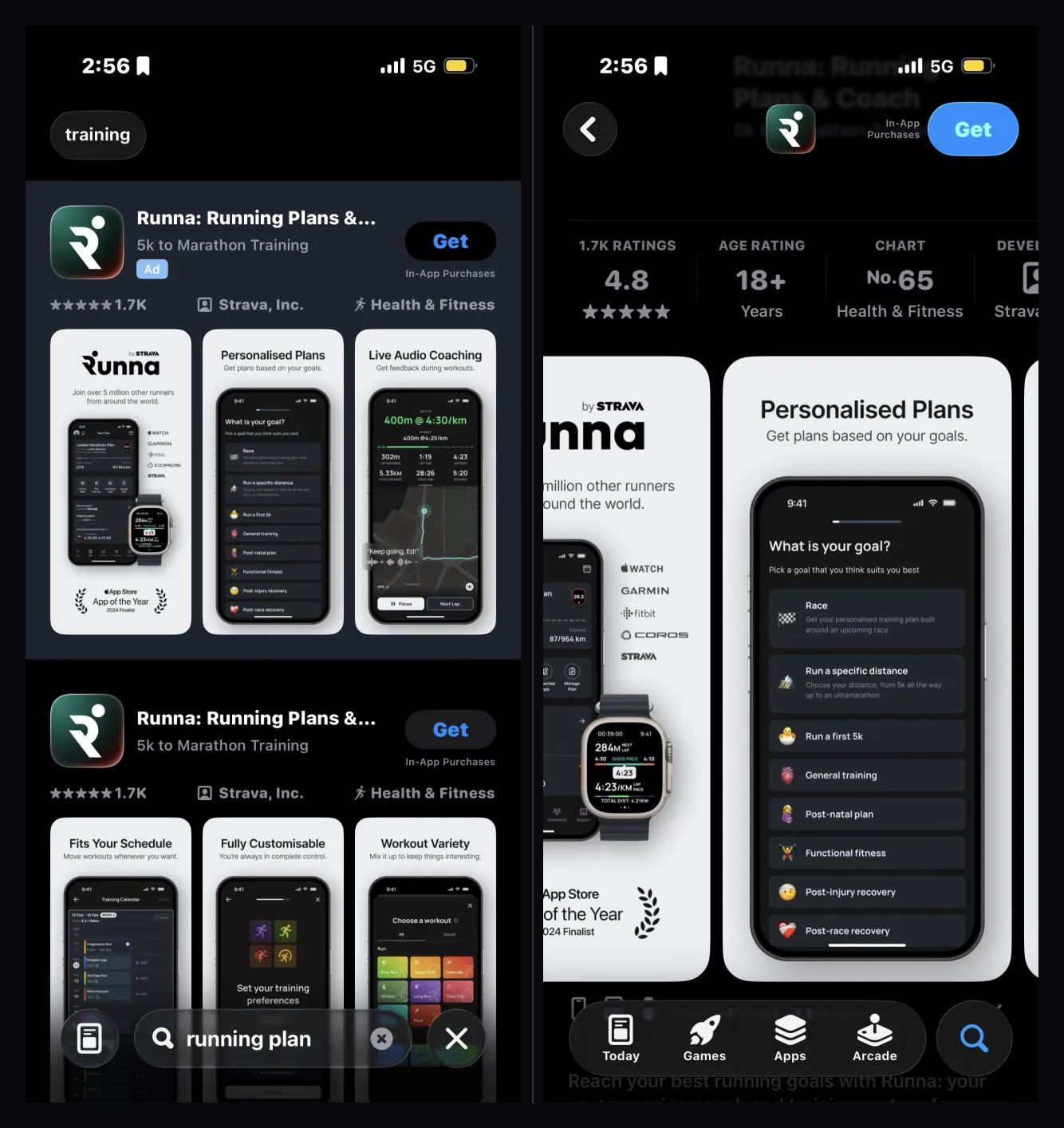
Erstellen Sie die Seite in App Store Connect
Apple erlaubt derzeit bis zu 70 benutzerdefinierte Produktseiten pro App. Sie können mit einer leeren Seite beginnen oder eine vorhandene Produktseite kopieren.
Das aktuelle Setup ist:
- Öffnen Sie die App im App Store Connect.
- Auswählen Benutzerdefinierte Produktseiten in der Seitenleiste.
- Erstellen Sie eine Seite und geben Sie ihr einen Referenznamen, der in Analytics verständlich bleibt.
- Beginnen Sie leer oder kopieren Sie eine Produktseite.
- Fügen Sie Screenshots, App-Vorschauen, Werbetexte und Lokalisierungen für die gewünschten Märkte hinzu.
- Weisen Sie optional organische Schlüsselwörter und einen App-Deep-Link zu.
- Fügen Sie die Seite zur Überprüfung hinzu und senden Sie sie ab.
Die eindeutige Seiten-URL wird automatisch generiert. Wenn eine genehmigte Seite später bearbeitet wird, bleibt ihre URL dieselbe und wird nach der Genehmigung durch die neue Version ersetzt.
Entwerfen Sie die ersten drei Assets als Sequenz
Apple weist darauf hin, dass die ersten ein bis drei Screenshots in der App Store-Suche erscheinen können, wenn keine App-Vorschau verfügbar ist. Behandeln Sie die ersten drei als kompaktes Argument:
- Ergebnis: sagt, was der Suchende erreichen kann.
- Beweis: zeigt den relevanten Teil des Produkts.
- Mechanismus: erklärt, wie die App sie dorthin bringt.
Für 5k training plan, das könnte sein:
- „Dein erster 5-km-Lauf, Woche für Woche geplant.“
- Ein wirklich personalisierter Zeitplan.
- „Stellen Sie in zwei Minuten Ihr Renndatum und Ihr aktuelles Level ein.“
Der Rest der Galerie kann die angrenzenden Vorteile, das Vertrauen und die Tiefe erklären. Die ersten Assets müssen Aufmerksamkeit erregen und dafür sorgen, dass sich die Zielseite kontinuierlich anfühlt.
Die App Store Screenshot-Anleitung behandelt Hierarchie, Beschriftungen, Geräterahmen, Lokalisierung und Testplanung ausführlicher.
Lokalisieren Sie das Versprechen, nicht nur die Bildunterschrift
Benutzerdefinierte Seiten sind lokalisierbar. Überprüfen Sie, ob das Keyword-Thema, die Sprache des Screenshots, die Produktverfügbarkeit, der Preis und das In-App-Ziel in jedem Land, in dem die Anzeigengruppe geschaltet wird, sinnvoll sind.
Apple kann eine Anzeigenvariante als inkompatibel markieren, wenn die ausgewählte Seite Assets enthält, die nicht mit dem Land, der Region, der Sprache oder dem Gerät der Anzeigengruppe übereinstimmen. Bauen Sie die Lokalisierung und die Kampagnenabdeckung gemeinsam auf.
Fügen Sie einen Deep-Link hinzu, wenn das Ziel hilft
Benutzerdefinierte Produktseiten können einen App-Deep-Link enthalten. Auf iOS 18 und iPadOS 18 oder höher jemand, der tippt Öffnen kann innerhalb der installierten App auf bestimmte Inhalte zugreifen.
Verwenden Sie einen Deep Link, wenn er die Distanz zwischen dem Versprechen und dem Produkt verkürzt:
- Eine Flug-Keyword-Seite kann die Flugsuche öffnen.
- Eine Rezeptseite kann die vorgestellte Rezeptsammlung öffnen.
- Eine 5K-Seite kann die Planerstellung öffnen.
Apple erlaubt einen universellen Link oder eine benutzerdefinierte URL und empfiehlt, das Ziel vor der Übermittlung zu testen. Der Deep-Link wird mit der Seite überprüft. Es sollte einen sicheren Fallback für Benutzer bieten, deren App-Status das genaue Ziel nicht öffnen kann.
Senden Sie die Seite, bevor Sie die Anzeige erstellen
Benutzerdefinierte Produktseiten und die zugehörigen Metadaten müssen die App-Überprüfung bestehen, bevor Benutzer sie sehen können.
Wenn die App bereits genehmigt ist, können Sie bei Apple eine benutzerdefinierte Produktseite mit oder ohne einer neuen App-Version einreichen. Ein Benutzer mit der Rolle „Marketing“ kann benutzerdefinierte Produktseiten verwalten, allerdings kann diese Rolle einer Übermittlung keine App-Version hinzufügen.
Planen Sie diese Abhängigkeit in den Kampagnenstart ein:
- Schließen Sie alle erforderlichen Lokalisierungs- und Geräteressourcen ab.
- Testen Sie den Deeplink.
- Senden Sie die Seite.
- Warten Sie auf Genehmigung.
- Bestätigen Sie, dass die Seite in Apple Ads sichtbar und verfügbar ist.
- Erst dann die Anzeigenvariation einplanen.
Wenn bei der Anzeigenerstellung eine erwartete Seite fehlt, prüfen Sie zunächst, ob sie noch nicht genehmigt, deaktiviert oder in App Store Connect gelöscht ist.
Verknüpfen Sie die Seite mit einer Apple Ads-Anzeigengruppe
Verwenden Sie eine Suchergebniskampagne „Gebote verwalten“ mit einer Anzeigengruppe, deren Schlüsselwörter die Absicht der Seite teilen.
In Apple Ads:
- Öffnen Sie die Anzeigengruppe.
- Gehen Sie zu seinem Anzeigen Dashboard.
- Auswählen Anzeige erstellen.
- Benennen Sie die benutzerdefinierte Anzeige mit der Absicht, dem Markt und der Version.
- Wählen Sie die genehmigte benutzerdefinierte Produktseite aus.
- Vorschau des Creatives und des Ziels.
- Speichern und aktivieren Sie es, wenn der Test fertig ist.
Die ausgewählte Seite bestimmt das Motiv und das Ziel nach dem Tippen. Wenn bereits eine andere benutzerdefinierte Anzeige aktiv ist, fragt Apple, ob die neue aktiviert und die aktuelle Variante pausiert werden soll.
Jede Anzeigengruppe kann nur eine aktive benutzerdefinierte Anzeige haben. Es kann historische benutzerdefinierte Anzeigen enthalten, es wird jedoch nur eine davon als aktive Variante ausgeführt.
Verstehen Sie den Fallback für Standardanzeigen
Apple erstellt automatisch eine Standardanzeige aus den Screenshots und Vorschauen der Standardproduktseite.
Die Standardanzeige wird in Anzeigengruppen ohne benutzerdefinierte Variante geschaltet. Apple gibt außerdem an, dass es auf Geräten vor iOS 15.2 ausgeführt werden kann oder wenn die benutzerdefinierte Anzeige aufgrund eines Problems mit der Produktseite pausiert oder zurückgestellt wird. Aus diesem Grund zeigt das Anzeigen-Dashboard möglicherweise die Standardanzeige als aktiv an, selbst wenn eine benutzerdefinierte Anzeige aktiv ist.
Lesen Sie diesen Status nicht als eine saubere gleichzeitige A/B-Aufteilung.
Alte Kreativsets aus dem Verkehr ziehen
Kreativsets werden in Suchergebniskampagnen nicht mehr unterstützt. Historische Kreativsets können mit einem sichtbar bleiben Nicht unterstützt Status, können aber nicht ausgeführt werden. Aktuelle Anzeigenvarianten verwenden genehmigte benutzerdefinierte Produktseiten.
Führen Sie einen lesbaren Vorher-Nachher-Test durch
Apple lässt eine aktive benutzerdefinierte Anzeige pro Anzeigengruppe zu, sodass zwei benutzerdefinierte Seiten nicht nebeneinander innerhalb derselben Gruppe ausgeführt werden können.
Ein praktischer Test ist sequentiell:
- Zeichnen Sie eine Basislinie für die Standardanzeige mit stabilen Einstellungen für Keywords, Gebote, Budget, Land und Zielgruppe auf.
- Beachten Sie das Start- und Enddatum sowie alle externen Ereignisse.
- Aktivieren Sie die benutzerdefinierte Anzeige, ohne die anderen Steuerelemente zu ändern.
- Lassen Sie in beiden Zeiträumen genügend Impressionen und Installationen sammeln, damit die Raten nützlich sind.
- Vergleichen Sie den Trichter der Anzeige und der Produktseite, nicht nur das reine Volumen.
Dies ist kein randomisiertes Experiment. Auktionsbedingungen, Saisonalität und Mitbewerberverhalten können sich zwischen den Zeiträumen ändern. Durch die Beibehaltung der steuerbaren Einstellungen wird das Ergebnis nützlicher, die Einschränkungen werden dadurch jedoch nicht beseitigt.
Das Erstellen separater Anzeigengruppen, nur um einen gleichzeitigen Kreativtest zu erzwingen, führt zu einem weiteren Problem: unterschiedliche Auslieferung und überlappende Keyword-Auktionen. Verwenden Sie separate Anzeigengruppen, wenn die Absichten wirklich unterschiedlich sind, und nicht als Abkürzung für einen perfekten A/B-Test.
Messen Sie beide Seiten des Wasserhahns
Das Apple Ads Ads-Dashboard speichert aktuelle und historische Daten für die Standardanzeige und benutzerdefinierte Anzeigen. Apple listet Metriken auf, darunter Impressionen, Klicks, durchschnittlicher CPT und Installationen.
App Store Connect Analytics fügt die Produktseite und die Downstream-Ansicht hinzu. Laut Apple werden benutzerdefinierte Seitendaten angezeigt, nachdem die Seite mindestens fünf Mal zum ersten Mal heruntergeladen wurde. Anschließend können Sie Produktseitenaufrufe, Downloads, Conversion-Rate, Gebiet, Quellentyp, Abonnementleistung und Verkäufe überprüfen.
Verfolgen Sie eine kompakte Scorecard:
| Bühne | Metrik | Frage |
|---|---|---|
| Suchergebnis | Impressionen und Tap-Through-Rate | Hat das zweckspezifische Motiv Aufmerksamkeit erregt? |
| Produktseite | Seitenaufrufe, Downloads, Conversion-Rate | Hat die Seite den Besucher überzeugt? |
| Erster Wert | Aktivierung oder Testversion beginnt | Hat die App gehalten, was die Seite verspricht? |
| Geschäftsergebnis | Bezahlte Conversion, Erlös, Umsatz, ROAS | Hat das gewonnene Publikum einen Mehrwert geschaffen? |
Verwenden Sie Tarifmetriken, wenn sich die Lieferung ändert. Ein höheres Gebot kann zu mehr Impressionen führen, ohne dass bewiesen werden muss, dass die benutzerdefinierte Seite besser ist.
Die Apple Ads Keyword-ROAS-Leitfaden deckt Kohortenreife und Skalierung ab. AppSprint kann Keyword-Ausgaben, Testversionen, Umsatz und ROAS neben der kreativen Entscheidung platzieren, anstatt die Analyse bei der Installation zu stoppen.
Lesen Sie das Ergebnis, ohne dem Kreativen zu schmeicheln
| Ergebnis | Wahrscheinliche Interpretation | Nächster Schritt |
|---|---|---|
| TTR hoch, Installationskonvertierung hoch, Downstream-Wert stabil oder besser | Die Seite verbesserte die Relevanz, ohne die Benutzerqualität zu beeinträchtigen | Behalten Sie es und testen Sie die nächststärkste Absicht |
| TTR hoch, Installationskonvertierung runter | Das Suchergebnis-Creative gewinnt Klicks, aber die gesamte Seite wird nicht geschlossen | Überprüfen Sie Kontinuität, Nachweis und Asset-Reihenfolge |
| Installiert, getestet oder aktiviert | Die Seite verspricht zu viel oder der Pfad nach der Installation hält das Versprechen nicht ein | Korrigieren Sie Onboarding, Deep Link oder Targeting |
| Konvertierung unverändert mit wenig Verkehr | Der Test ist unzureichend | Warten, konsolidieren oder stoppen Sie die Seitenerstellung für kleine Themen |
| Installiert flach, Umsatz oder Erlös steigen | Die Seite zieht möglicherweise ein kleineres, aber besseres Publikum an | Messen Sie den ausgereiften Wert weiter, bevor Sie ihn zurücksetzen |
| Jede Metrik fällt | Das neue Versprechen oder die neue Ausführung ist schwächer | Kehren Sie zur Standardbasislinie zurück und diagnostizieren Sie die Nichtübereinstimmung |
Die beste Seite ist nicht automatisch die mit der höchsten Installationskonvertierung. Für eine Abonnement-App kann eine Seite, die weniger Installationen, aber dauerhaftere Abonnenten bringt, das bessere Akquise-Asset sein.
Die organische Keyword-Zuweisung ist eine separate Auswahl
Mit App Store Connect können Sie jetzt Schlüsselwörter aus der neuesten genehmigten App-Version einer benutzerdefinierten Produktseite zuweisen. Sobald diese Seite genehmigt, sichtbar und veröffentlicht ist, kann sie für diese App Store-Suchen anstelle der Standardseite angezeigt werden.
Diese Einstellung ist unabhängig von der Auswahl einer benutzerdefinierten Produktseite für eine Apple Ads-Anzeigenvariante. Sie können in beiden Systemen die gleiche Absicht verwenden, gehen aber nicht davon aus, dass ein Anzeigengruppen-Keyword automatisch dafür sorgt, dass die Seite organisch erscheint.
Apple empfiehlt eindeutige Schlüsselwortkombinationen für jede benutzerdefinierte Seite, damit die relevanteste Version angezeigt werden kann. Halten Sie die organische Zuordnung im Auge und messen Sie sie getrennt von der bezahlten Lieferung.
Checkliste für den Start
Vor der Aktivierung der Anzeigenvariante:
- Das Keyword-Thema der Anzeigengruppe kann in einem Satz beschrieben werden.
- Der erste Screenshot benennt oder zeigt das Suchergebnis.
- Die nächsten beiden Assets beweisen und erklären das Ergebnis.
- Jedes Kampagnenland verfügt über kompatible lokalisierte Assets.
- Die Seite ist genehmigt und im App Store Connect sichtbar.
- Der Deep Link ist getestet und verfügt über einen sicheren Fallback.
- Die benutzerdefinierte Anzeigenvorschau entspricht dem vorgesehenen Gerät und der gewünschten Sprache.
- Die Basislinie und das Testdatum der Standardanzeige werden aufgezeichnet.
- Gebote, Budget, Keywords und Zielgruppensteuerung bleiben während des Vergleichs stabil.
- App Store Connect und nachgelagerte Abonnementmessung sind bereit.
Verwalten Sie die Absicht und den Umsatz von Apple Ads in AppSprint , damit die Entscheidung für eine benutzerdefinierte Seite anhand von Schlüsselwörtern, Ausgaben, Testversionen, Umsatz und ROAS gelesen werden kann.
Quellen
- Benutzerdefinierte Apple-Produktseiten – Derzeitiges Limit von 70 Seiten, anpassbare Assets, eindeutige URLs, organische Schlüsselwortzuweisung, Deep Links, Überprüfung und Apple Ads-Unterstützung
- Erstellen Ihrer App Store-Produktseite – Aktuelle Screenshot-Reihenfolge, Vorschau, Werbetext und Produktseiten-Asset-Anleitung
- Konfigurieren Sie mehrere Produktseitenversionen – Aktuelles App Store Connect-Erstellungs-, Sichtbarkeits-, Lokalisierungs-, Schlüsselwort-, Deep-Link-, Bearbeitungs- und Deaktivierungsverhalten
- Senden Sie eine benutzerdefinierte Produktseite – Aktueller Überprüfungsworkflow und Rollenverhalten
- Erstellen Sie Apple Ads-Anzeigenvariationen – Aktuelle benutzerdefinierte Anzeigeneinrichtung, One-Active-Ad-Regel, Zielverhalten, Deep Links und Standardanzeigen
- Verwalten Sie Apple Ads-Anzeigenvariationen – Aktuelle Berichte auf Anzeigenebene, Status, Kompatibilitätsregeln und Standardanzeigen-Fallback-Verhalten
- Best Practices für Apple Ads-Anzeigenvariationen – Aktuelle Anleitung zu Keyword-Themen, Zielgruppen, Lokalisierungen, Geräten und Deep Links
- Benutzerdefinierte Produktseitenanalyse – Aktueller Datenschwellenwert für Konvertierung, Gebiet, Abonnement, Verkäufe und fünf Downloads auf Seitenebene
Recherchieren, analysieren, optimieren
Finde passende Keywords, analysiere erfolgreiche Wettbewerber und verbessere damit deine App Store-Seite.
Verfügbar ab macOS 14.6


Beliebt bei 544 Nutzern
Verwandte Artikel
Alle Beiträge anzeigen →
So pausieren Sie ein Apple Search Ads-Keyword
Pausieren Sie ein einzelnes Apple Ads-Keyword, während die Kampagne weiter läuft. Überprüfen Sie den Übereinstimmungstyp, bestätigen Sie die geänderte Zeile und wissen Sie, wann Sie stattdessen ein Negativ verwenden sollten.

So verfolgen Sie die Einnahmen aus Apple Search Ads mit Superwall
Verwenden Sie Superwall-Abonnementereignisse mit Apple Search Ads-Attribution und -Ausgaben, um Testversionen, bezahlte Conversions, Einnahmen und Keyword-ROAS zu messen.

So verfolgen Sie die Einnahmen aus Apple Search Ads mit RevenueCat
Verwenden Sie RevenueCat-Umsatzereignisse mit Apple Search Ads-Ausgaben, um zu sehen, welche Kampagnen und Keywords zu Testversionen, Abonnements, Verlängerungen und ROAS führen.